Beim RFID-Chip-Login hält der Benutzer seinen Chip an ein Kartenlesegerät und smartPLAZA loggt ihn ein. Das Eintippen des Benutzernamens ist nicht mehr nötig. Das spart Zeit bei jeder einzelnen Anmeldung. Besonders geeignet ist der Login mit einem RFID-Chip für die Datenerfassung auf dem Shopfloor. Er ist damit eine gute Alternative zum Single Sign-on mit Microsoft Entra.
Die Einrichtung erfolgt in zwei Teilen: Zuerst schließen Sie das Kartenlesegerät an. Danach hinterlegen Sie den Chip beim jeweiligen Benutzer in smartPLAZA. Anschließend können sich die Benutzer per Chip anmelden.
Anforderungen an das Lesegerät
Für den RFID-Chip-Login können Sie ein Kartenlesegerät Ihrer Wahl einsetzen. Achten Sie bei der Auswahl auf zwei Funktionen:
- Keyboard Wedge: Das Lesegerät gibt den Code des Chips wie eine Tastatureingabe an den Rechner weiter. So kommt der Code ohne zusätzliche Software in smartPLAZA an.
- Prestroke „Strg + G": Vor dem eigentlichen Code sendet das Lesegerät automatisch die Tastenkombination Strg + G. Daran erkennt smartPLAZA, dass ein Chip-Code folgt. Die Anmeldung funktioniert so unabhängig davon, wo der Cursor gerade steht. Diese Einstellung muss sich im Lesegerät konfigurieren lassen.
Außerdem muss das Lesegerät zu den Chips passen, die Sie einsetzen möchten. RFID-Chips unterscheiden sich in Frequenz und Technologie, und nicht jedes Lesegerät kann jeden Chip lesen. Prüfen Sie deshalb vor der Anschaffung, welche Chips in Ihrem Unternehmen bereits im Einsatz sind, zum Beispiel für Zeiterfassung oder Zutritt in anderen Systemen. Wählen Sie dann ein Lesegerät, das diese Chips unterstützt. Bei Fragen zur Auswahl des passenden RFID-Lesers oder zur Konfiguration unterstützen wir Sie gerne.
Anleitung: Kartenlesegerät einrichten
Die folgenden Schritte zeigen die Einrichtung am Beispiel des Kartenlesegeräts HID OMNIKEY 5427CK. Andere Geräte mit den oben genannten Funktionen lassen sich auf vergleichbare Weise einrichten.
- Treiber installieren: Laden Sie den Treiber HID OMNIKEY USB CDC EEM Driver 3.15 von der Website des Herstellers herunter und installieren Sie ihn.
- Rechner neu starten: Starten Sie den Rechner nach der Installation neu, damit der Treiber aktiv wird.
- Konfigurationsseite aufrufen: Schließen Sie den Kartenleser an und öffnen Sie im Browser die Adresse http://192.168.63.99/. Die Konfigurationsseite des Kartenlesers wird angezeigt.
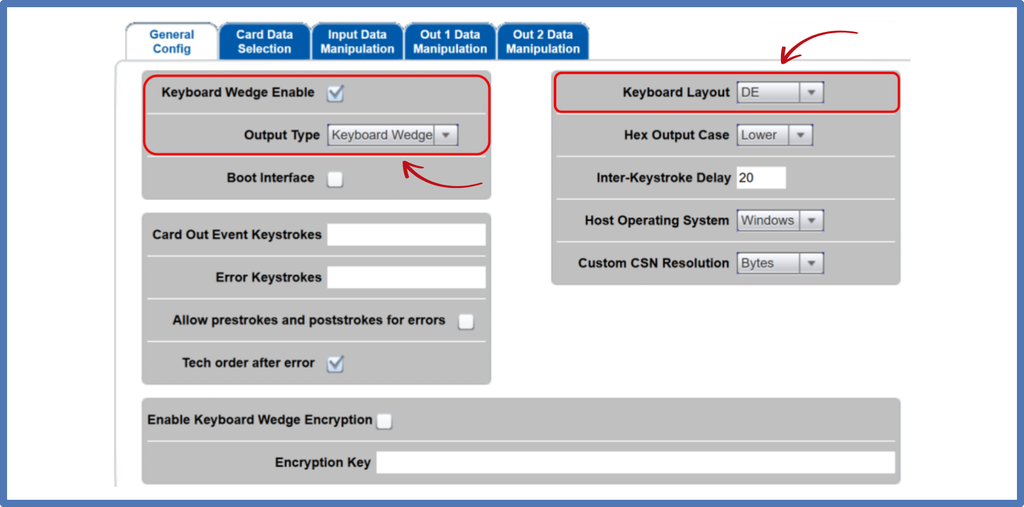
- Keyboard Wedge aktivieren: Öffnen Sie auf der Konfigurationsseite den Reiter General Config. Setzen Sie den Haken bei Keyboard Wedge Enable und wählen Sie bei Output Type die Option Keyboard Wedge. Stellen Sie bei Keyboard Layout das Tastaturlayout Ihres Rechners ein, zum Beispiel DE.
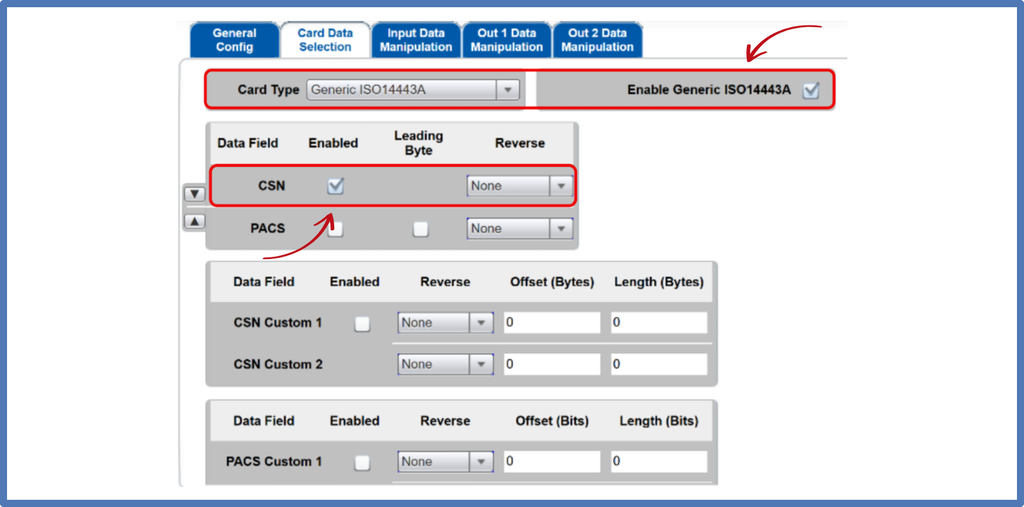
- Kartentyp und Datenfeld wählen: Wechseln Sie in den Reiter Card Data Selection. Wählen Sie bei Card Type den Eintrag Generic ISO14443A und setzen Sie den Haken bei Enable Generic ISO14443A. Aktivieren Sie anschließend in der Tabelle das Datenfeld CSN. Das ist die Seriennummer des Chips, die für die Anmeldung übertragen wird.
- Prestroke eintragen: Wechseln Sie in den Reiter Out 2 Data Manipulation. Tragen Sie in der Zeile CSN in der Spalte Prestrokes den Wert [CTRL]G ein.
![Reiter Out 2 Data Manipulation des Kartenlesers HID OMNIKEY 5427CK mit Prestroke [CTRL]G in der Zeile CSN](https://datenberg.eu/wordpress/wordpress/wp-content/uploads/2026/09/Einrichtung-Kartenlesegeraet-3-1024x507.png)
- Funktion testen: Öffnen Sie einen Internetbrowser und halten Sie eine Chipkarte an den Kartenleser. Der Kartenleser führt dabei die Tastenkombination Strg + G aus und die Suchmaske des Browsers öffnet sich. Dort wird der Code des Chips eingetragen. Ist das der Fall, ist der Kartenleser richtig eingerichtet.
Anleitung: Chip in smartPLAZA hinterlegen
- Benutzerverwaltung öffnen: Öffnen Sie in smartPLAZA den Bereich Einstellungen und wählen Sie dort Benutzer aus.
- Benutzer auswählen: Klicken Sie auf den Benutzer, dem Sie einen Chip zuordnen möchten. Auf der rechten Seite öffnen sich die Details und Einstellungsmöglichkeiten des Benutzers.
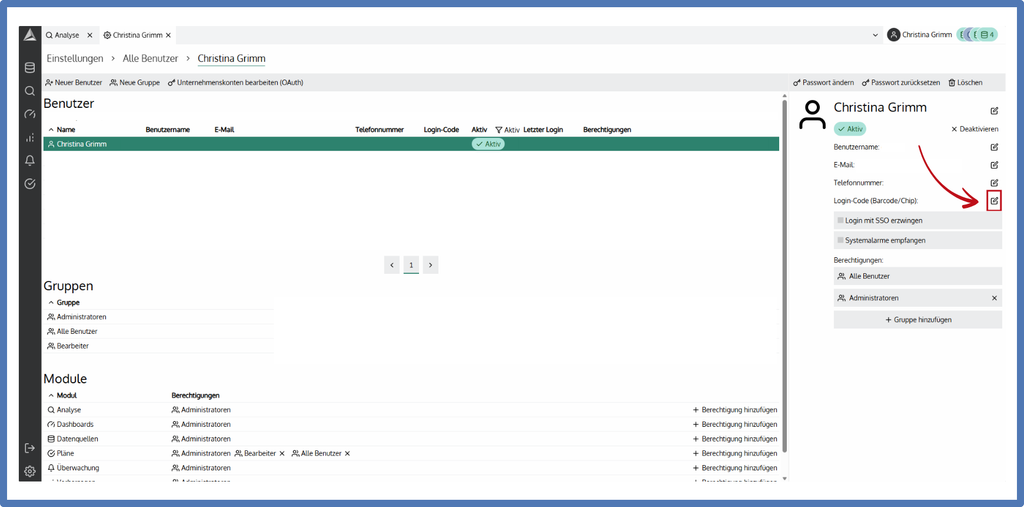
- Login-Code bearbeiten: Klicken Sie beim Feld Login-Code (Barcode/Chip) auf das Bearbeitungssymbol. Es öffnet sich der Dialog „Login-Code (Barcode/Chip)".
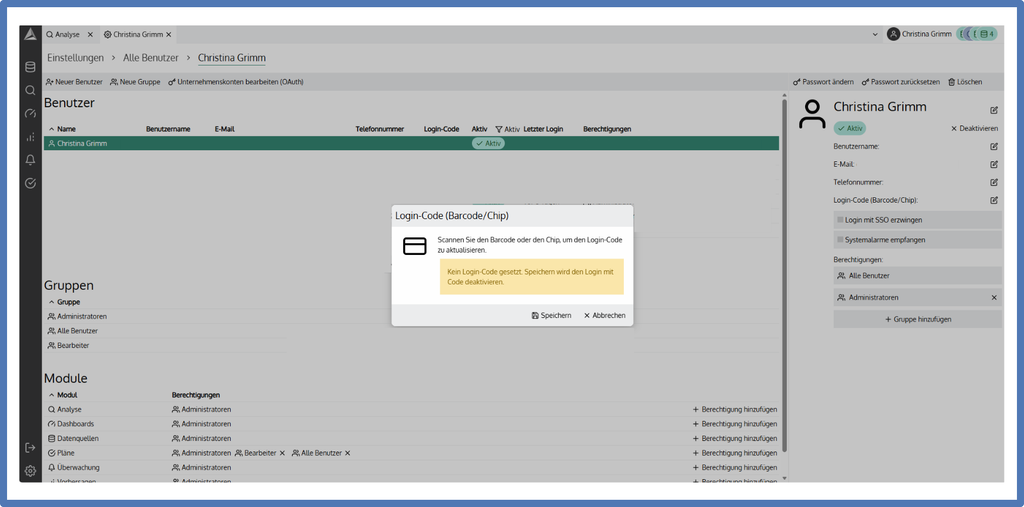
- Chip scannen: Halten Sie den Chip an das Kartenlesegerät. Der Code wird automatisch in das Feld übernommen. Klicken Sie anschließend auf Speichern.
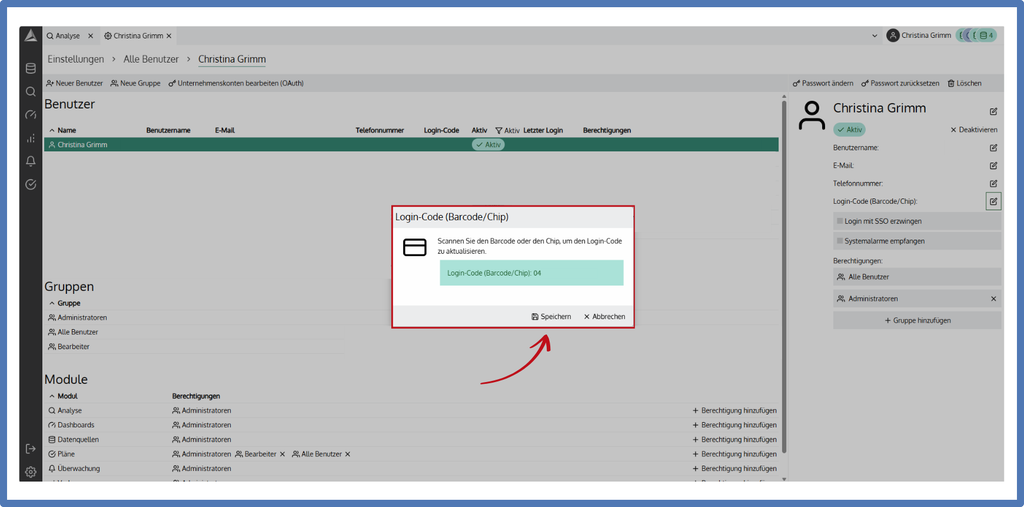
Der Chip ist nun dem Benutzer zugeordnet und kann für die Anmeldung verwendet werden.
Um den Chip eines Benutzers zu ändern, zum Beispiel nach einem Verlust, klicken Sie in den Benutzerdetails erneut beim Feld Login-Code (Barcode/Chip) auf das Bearbeitungssymbol. Halten Sie dann den neuen Chip an das Kartenlesegerät und klicken Sie auf Speichern.
Anleitung: Login mit RFID-Chip
- Anmeldemaske aufrufen: Öffnen Sie smartPLAZA am Arbeitsplatz. Die Anmeldemaske wird angezeigt und ist für die Chip-Erkennung bereit.
- Chip an das Lesegerät halten: Halten Sie Ihren RFID-Chip kurz an das Kartenlesegerät. smartPLAZA erkennt den Chip und meldet Sie ohne weitere Eingabe an.
- Abmelden: Um sich abzumelden, halten Sie den Chip erneut an das Lesegerät.