
Die interaktiven Komponenten ermöglichen es dem Benutzer, schneller die passende Visualisierung anzuzeigen. Mit der Metadaten-Auswahlliste können Filter gesetzt werden, die sowohl in Berechnungen als auch in anderen Komponenten als dynamische Filter spezifiziert werden können.
Schritt-für-Schritt-Anleitung
Diese Komponente zeigt die möglichen Filterkriterien für eine Metadatenspalte an.
- Bearbeiten Sie die Komponente Metadaten-Auswahl (Liste).
- Vergeben Sie der Komponente einen aussagekräftigen Namen (z. B. Auftragsfilter).
- Unter Datenquelle wählen Sie die Metadatenspalte aus, nach der Sie filtern möchten.
- Erhöhen Sie das Limit je nach Anwendungsfall.
- Bearbeiten Sie nun die gewünschte Visualisierungskomponente und verknüpfen Sie dort den Filter.
Optionen der Metadaten-Auswahl

Einstellungsabschnitt Allgemein
- Name: Bezeichnung der Komponente.
- Datenquelle: Metadatenspalte, nach der gefiltert wird.
- Filter auch anwenden auf: Überträgt den Filter auf Merkmale weiterer Tabellen.
- Mehrfachauswahl: Mehrere Elemente können ausgewählt werden. Andernfalls kann nur nach einem Wert gefiltert werden.
Einstellungsabschnitt Filter
- Filter: Die Metadaten-Auswahlliste kann mit einem weiteren Filter verknüpft werden, dafür muss ein Messmerkmal verbunden sein.
- Mit Messmerkmal verknüpfen: Verbindet die Auswahlliste mit einem Messmerkmal.
- Limit: Anzahl der Zeilen, aus denen die Auswahlliste vorbefüllt wird (maximaler Wert: 100.000 Zeilen).
Einstellungsabschnitt Darstellung
- Schriftfarbe: Farbe der Einträge in der Auswahlliste.
- Auswahl-Farbe: Farbe der ausgewählten Einträge.
- Navigationsleiste anzeigen: Vor- und Zurück-Buttons zum schnellen Navigieren zwischen zwei Elementen.
- Suchfeld anzeigen: Ein Suchfeld, um nach einem spezifischen Element zu suchen.
- Absteigend sortieren: Sortiert die Elemente absteigend. Ist die Option nicht gewählt, wird aufsteigend sortiert.
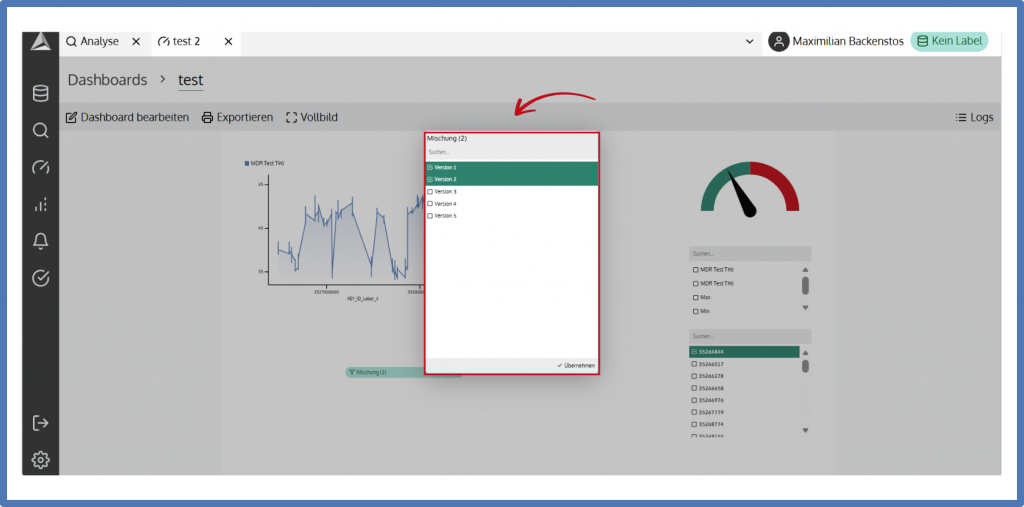
- Als Popup anzeigen: Auswahlliste wird als Filterpille dargestellt, die Auswahl der Elemente erfolgt in einem eigenen Fenster.
Filter auf verschiedene Tabellen anwenden
In einem Dashboard können Daten aus verschiedenen Tabellen visualisiert werden. Damit der Filter die Daten aus den einzelnen Tabellen korrekt extrahiert, müssen die entsprechenden Tabellen im Filter hinterlegt werden. Dafür gibt es die Option „Filter auch anwenden auf“, über die das Merkmal der zweiten Tabelle angegeben wird.
Dies funktioniert, wenn die zu filternden Merkmale in beiden Tabellen gleich strukturiert sind, beispielsweise bei Zeitstempeln oder Maschinennummern. Muss der Filterwert angepasst werden, kann über eine Berechnung ein eigener Filter erstellt werden. Die Anleitung finden Sie unter Berechnete Filter.