Im Produktionsprozess sollen Auffälligkeiten oder Grenzwertverletzungen in Datenströmen automatisch erkannt werden. Dafür gibt es in der smartPLAZA das Modul „Überwachung“. Das System prüft eigenständig, ob Messwerte außerhalb der Spezifikation liegen. Wird ein definiertes Ereignis erkannt, verschickt es eine Benachrichtigung an die zuständigen Personen, wahlweise per E-Mail, WhatsApp oder SMS.
Anleitung: Überwachung anlegen
Schritt 1: Daten wählen
Im Modul „Überwachung“ klicken Sie auf „+ Neue Überwachung“.
Im linken Fensterbereich wählen Sie die Messmerkmale aus, die überwacht werden sollen.
Einen Namen für die Überwachung vergeben Sie im rechten Bereich.
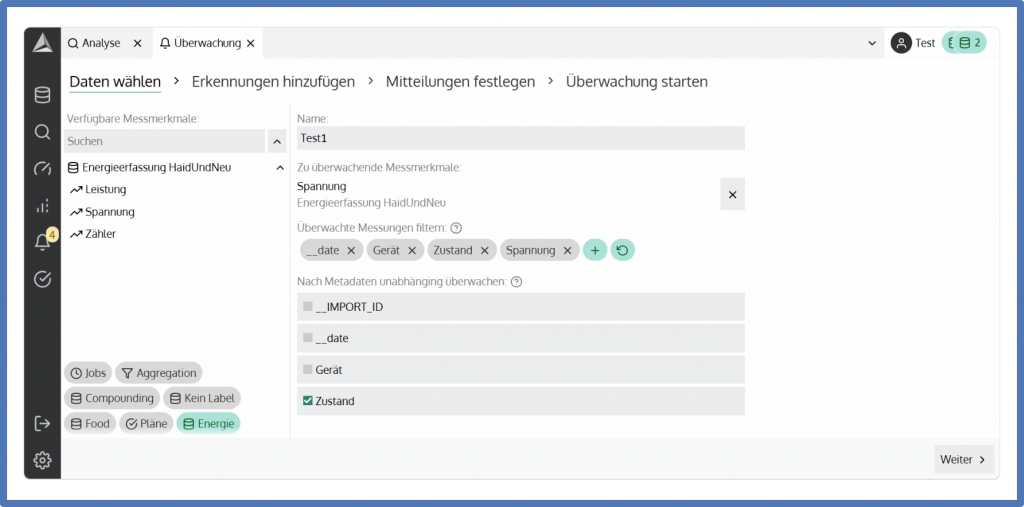
Unter „Überwachte Messungen filtern“ können Sie wie in der Analyse gezielt Filter konfigurieren.
Im Abschnitt „Nach Metadaten unabhängig überwachen“ haben Sie die Möglichkeit, ein Merkmal auszuwählen, für das eine separate Überwachung konfiguriert werden soll.
Dies ist z. B. sinnvoll, wenn sich mehrere Maschinen in einer Tabelle befinden oder die Überwachung für verschiedene Artikel individuell erfolgen soll.
Schritt 2: Erkennungen hinzufügen
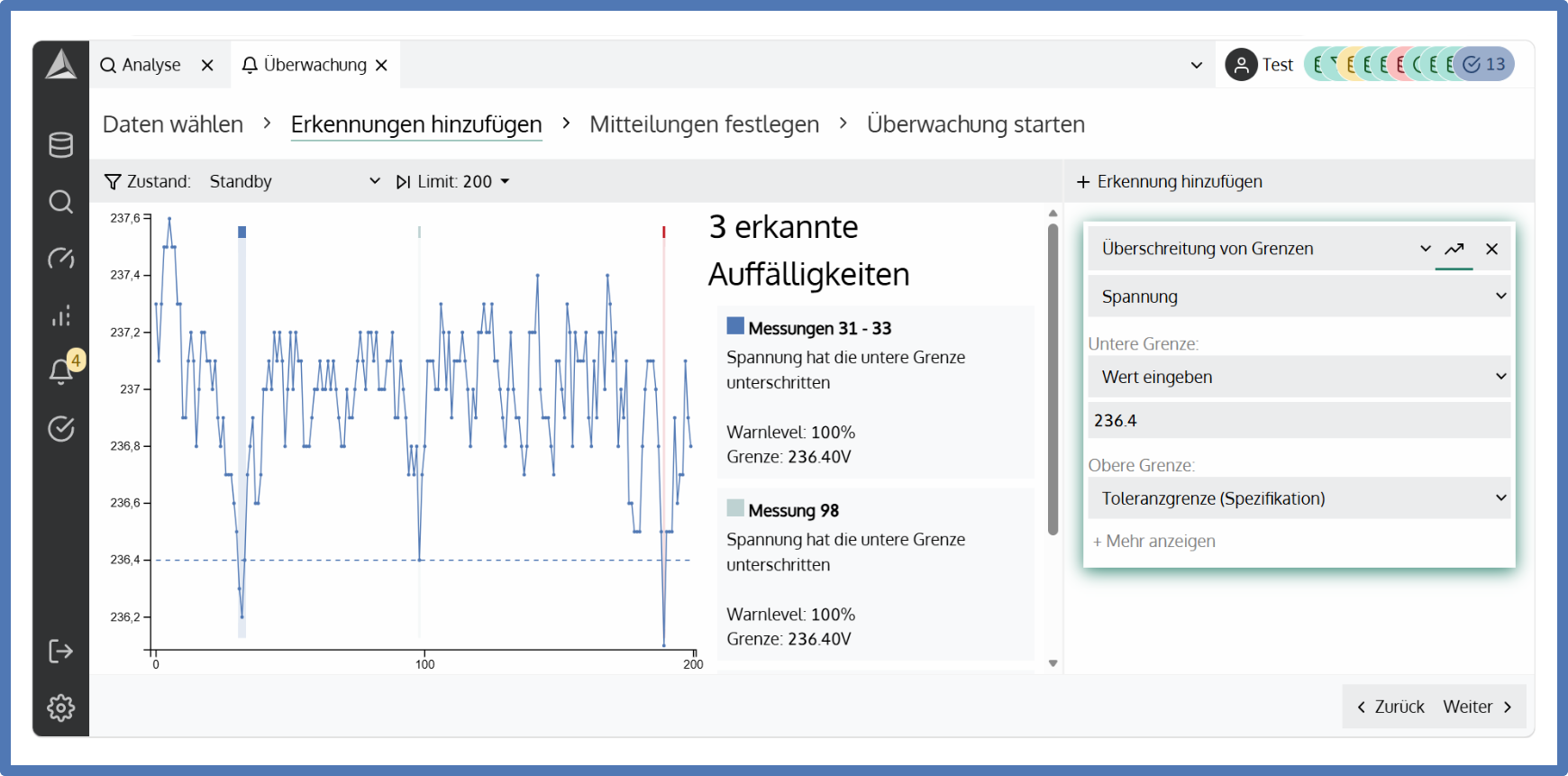
Klicken Sie auf „Weiter >“, um im linken Bereich eine Vorschau der Messwerte zu sehen. Standardmäßig werden die letzten 200 Werte angezeigt.
Im rechten Bereich werden die aktiven Erkennungen dargestellt. Voreingestellt ist die Prüfung auf Grenzwertüberschreitungen. Die Grenzwerte werden automatisch anhand der vorhandenen Daten gesetzt, können jedoch auch manuell angepasst werden.
Die Vorschau zeigt, wo die jeweilige Erkennung auf den historischen Messwerten angesprungen wäre. So lässt sich die Konfiguration vor dem Start validieren.
Schritt 3: Mitteilungen festlegen
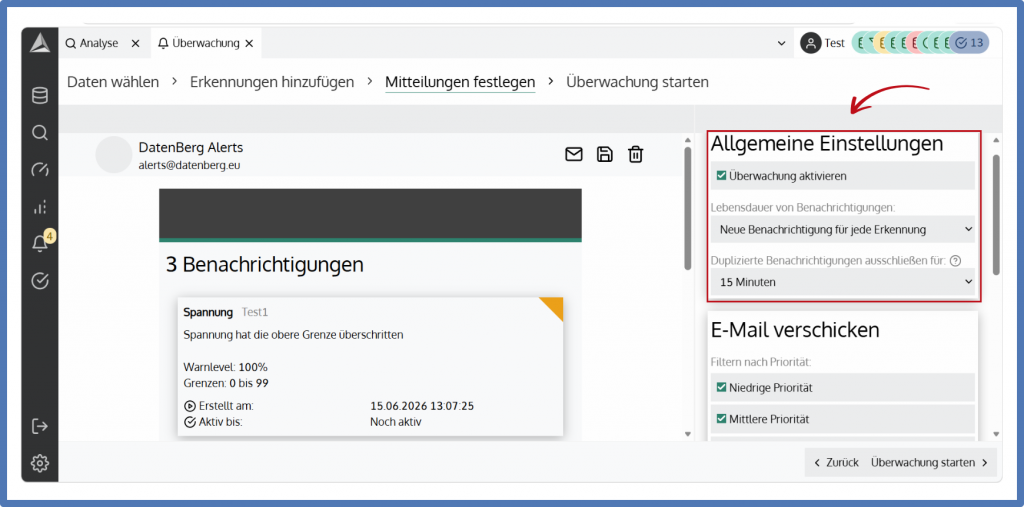
Im nächsten Schritt wird im linken Bereich eine Vorschau der Benachrichtigung angezeigt.
Im rechten Bereich befinden sich die Einstellungen für die Benachrichtigung.
Benachrichtigungen können wahlweise per E-Mail, WhatsApp oder SMS versendet werden. Unter „E-Mail verschicken“ können die Empfängeradressen angepasst werden. Im Abschnitt „Folgende Metadaten zur Nachricht hinzufügen“ können ergänzende Kontextinformationen wie Maschinen-ID oder Artikelnummer in den Benachrichtigungstext eingefügt werden.
Eine der wichtigsten Optionen betrifft die Lebensdauer von Benachrichtigungen:
- Neue Benachrichtigung für jede Erkennung: Für jedes erkannte Ereignis wird eine separate Meldung erzeugt.
- Eine Benachrichtigung für die Dauer einer aktiven Erkennung: Solange ein Ereignis aktiv ist, wird nur eine Meldung erzeugt. Empfohlen für anhaltende Zustände wie eine länger dauernde Grenzwertüberschreitung.
- Benachrichtigung mit Nutzereingabe beenden: Die Meldung bleibt aktiv, bis sie ein Benutzer manuell quittiert.
Duplizierte Benachrichtigungen werden standardmäßig für 15 Minuten ausgeschlossen, um Mehrfachmeldungen zu vermeiden. Die Einstellung „Minimale Zeit zwischen E-Mails“ puffert Benachrichtigungen über kurze Zeitabschnitte und verhindert eine E-Mail-Flut bei rasch aufeinanderfolgenden Erkennungen.
Wichtig:
Stellen Sie sicher, dass die Zeitzone korrekt auf die der Überwachung eingestellt ist – z. B. für Deutschland auf Europe/Berlin.
Schritt 4: Überwachung starten
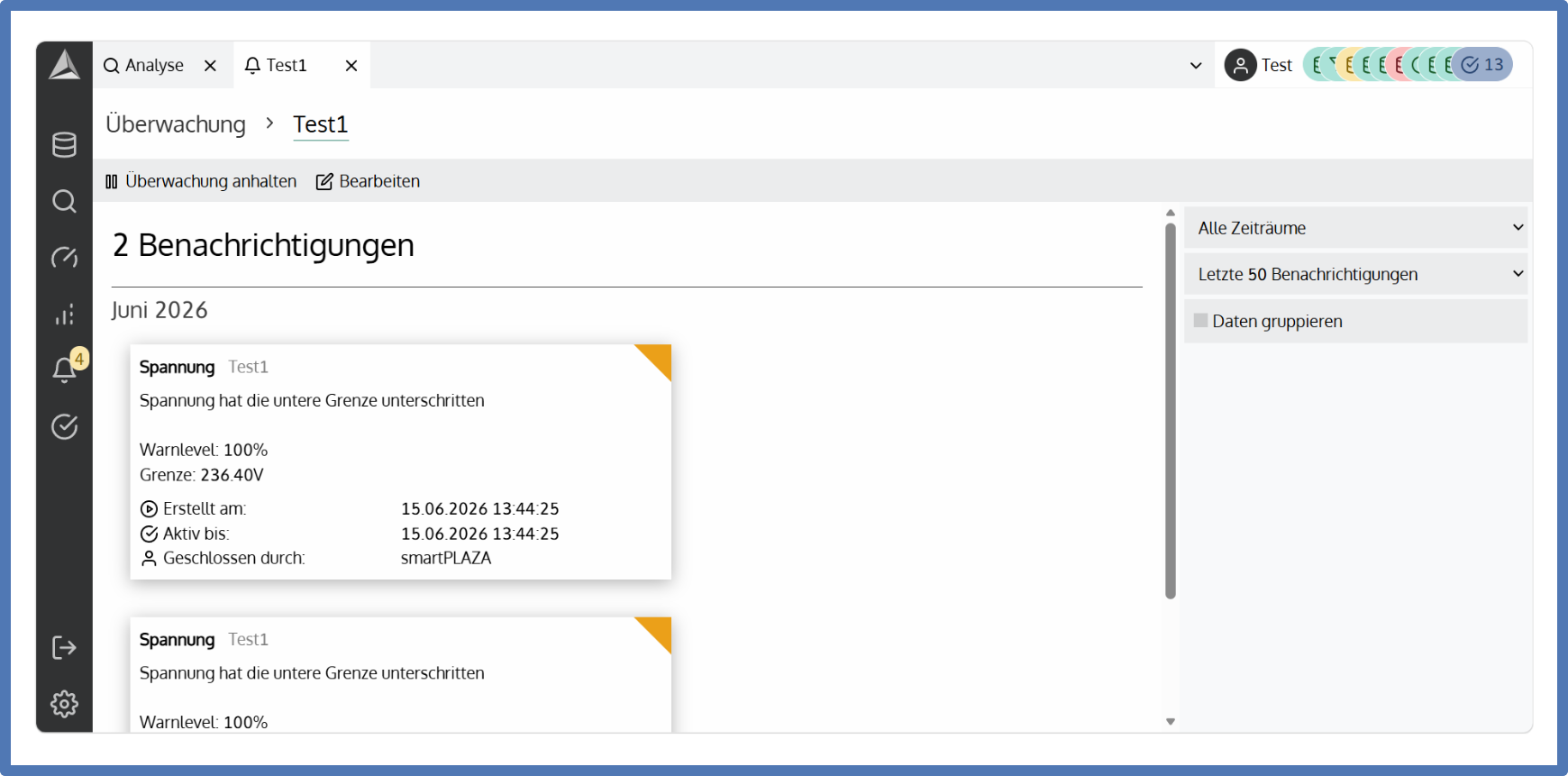
Mit einem Klick auf „Überwachung starten“ wird die Überwachung angelegt. Sobald eine Benachrichtigung erzeugt wird, erscheint sie in diesem Bereich. Die zuvor gewählten Einstellungen können nach dem Start jederzeit angepasst werden, ohne die Überwachung neu anlegen zu müssen.