
Ein Untervorgang kann mit einer Datenquelle verbunden werden, damit Werte während der Planausführung automatisch übertragen werden. Dazu wird im Katalog unter „Untervorgänge“ der gewünschte Untervorgang geöffnet und die passende Verbindung hinterlegt. Bei einer bidirektionalen Verbindung über das Gateway können die Daten direkt aus der dort konfigurierten Datenquelle abgerufen werden. In unserem Beispiel rufen wir die Messwerte einer angebundenen Waage ab.
Anleitung: Untervorgang mit Gerät verbinden
1. Katalog öffnen
Navigieren Sie im Bereich „Pläne“ zum „Katalog“ und wählen Sie dort „Untervorgänge“.
2. Untervorgang wählen
Wählen Sie aus der Liste den gewünschten Untervorgang aus. Alternativ legen Sie einen neuen Untervorgang an.
3. Mit Gerät verbinden
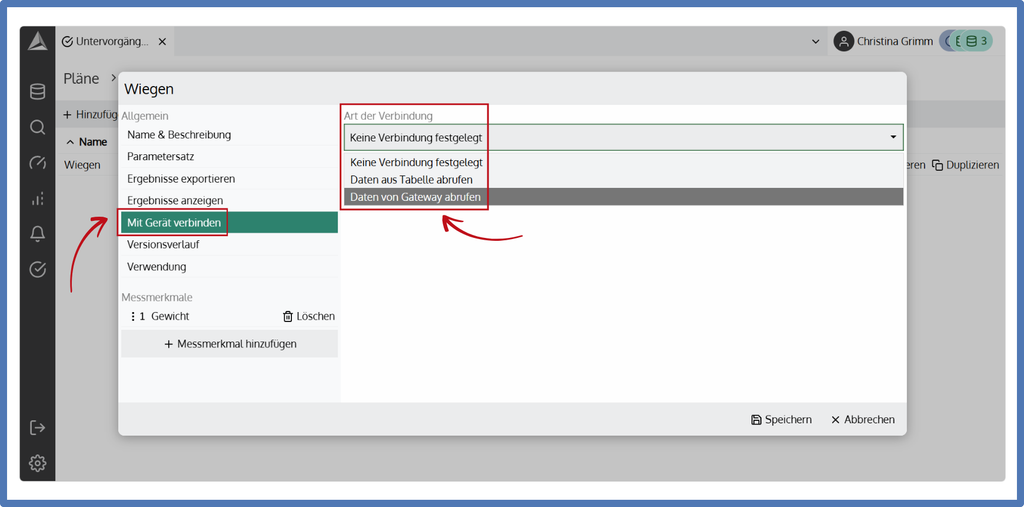
Wählen Sie im Menü links unter „Allgemein“ den Bereich „Mit Gerät verbinden“.
4. Art der Verbindung wählen
Wählen Sie „Daten von Gateway abrufen“, um den Untervorgang mit einem Gerät zu verbinden.
5. Gerät auswählen
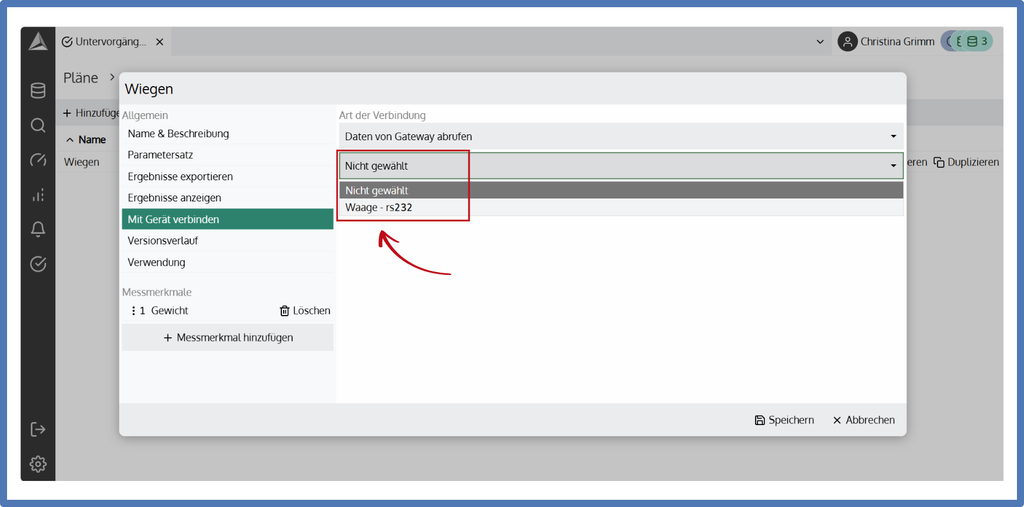
Im Dropdown werden die im Gateway konfigurierten Geräte angezeigt. Wählen Sie das gewünschte Gerät aus, z. B. „Waage - rs232“.
6. Messmerkmal zuordnen
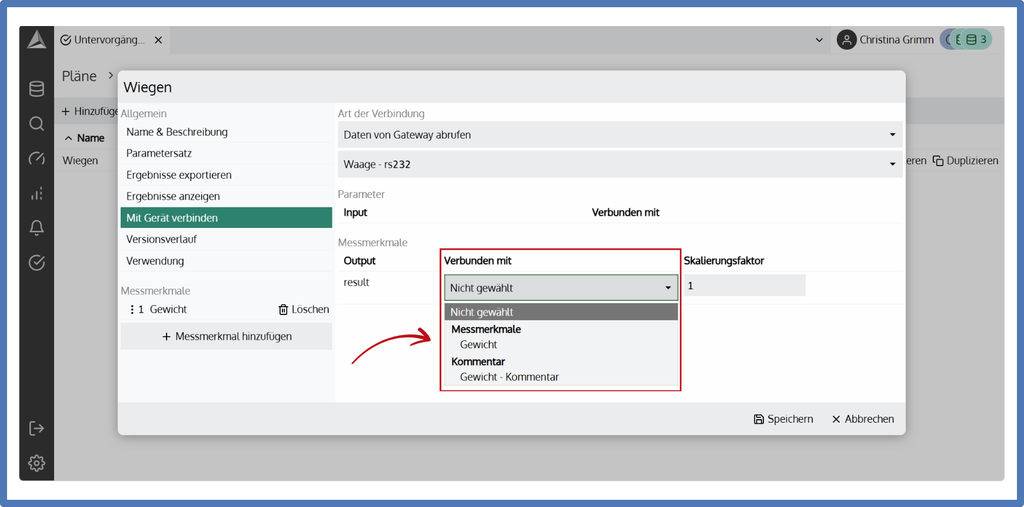
Ordnen Sie unter „Messmerkmale“ dem Output des Geräts über „Verbunden mit“ das passende Messmerkmal zu, z. B. „Gewicht“. Bei Bedarf passen Sie den Skalierungsfaktor an.
7. Verbindung speichern
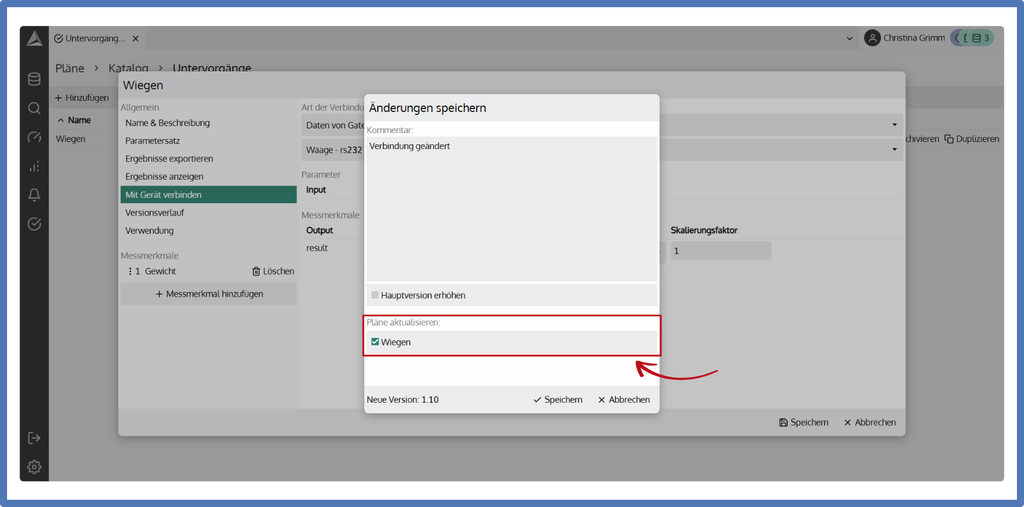
Klicken Sie auf „Speichern“. Im Dialog ist bereits ein Kommentar zur Änderung vorausgefüllt, den Sie bei Bedarf anpassen oder ergänzen können. Unter „Pläne aktualisieren“ wählen Sie die Pläne aus, die die neue Version des Untervorgangs übernehmen sollen. Bestätigen Sie mit „Speichern“.
Q&A Untervorgang mit Gerät verbinden
Neben „Daten von Gateway abrufen“ kann auch „Daten aus Tabelle abrufen“ gewählt werden. Ist keine Verbindung gewünscht, bleibt die Option „Keine Verbindung festgelegt“ ausgewählt und der Wert wird manuell erfasst.
Damit ein Gerät im Dropdown angezeigt wird, muss das zugehörige Gateway unter „Einstellungen“ > „Gateways“ eingebunden und das Gerät im Gateway konfiguriert sein.
Beim Speichern entsteht eine neue Version des Untervorgangs. Bestehende Pläne übernehmen die Verbindung nur, wenn sie im Dialog „Änderungen speichern“ unter „Pläne aktualisieren“ ausgewählt sind.