
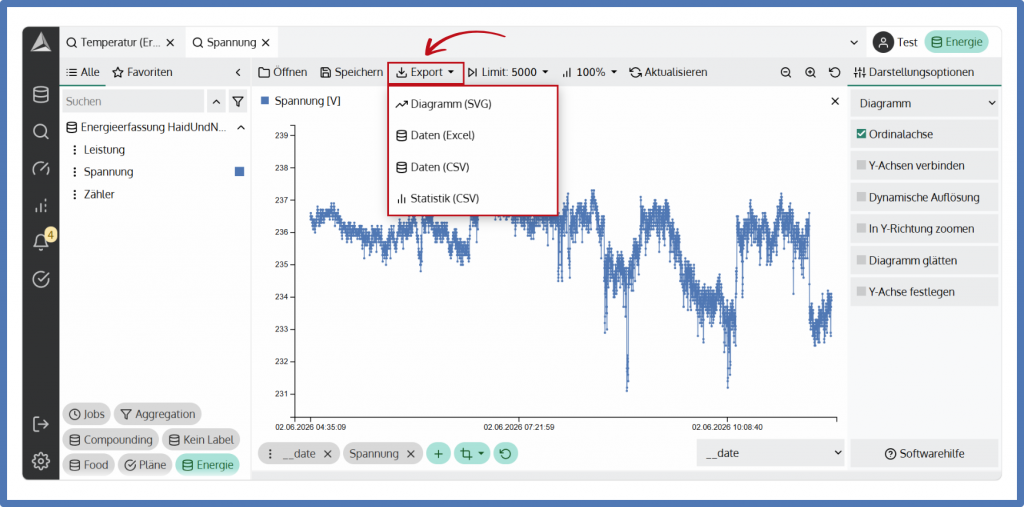
In der Analyse können Rohdaten, berechnete Statistiken und das angezeigte Diagramm exportiert werden. Der Export berücksichtigt dabei immer die aktuell gewählten Filtereinstellungen sowie die ausgewählten Messmerkmale.
Exportoptionen im Überblick
| Option | Format | Inhalt |
|---|---|---|
| Diagramm (SVG) | .svg | Aktuelles Diagramm als Vektorgrafik |
| Daten (CSV) | .csv | Rohdaten der ausgewählten Messmerkmale |
| Daten (Excel) | .xlsx | Rohdaten der ausgewählten Messmerkmale |
| Statistik (CSV) | .csv | Berechnete Statistiken (z. B. Mittelwert, Standardabweichung, Min, Max) |
Anleitung zum Export
Option A: Messwerte exportieren
- Export starten
Klicken Sie im Analysefenster auf „Export“ und wählen Sie „Daten (CSV)“ oder „Daten (Excel)“, um eine Datei zu exportieren.
- Exporteinstellungen festlegen
Es öffnet sich das Dialogfeld „Daten exportieren“. Wählen Sie die gewünschten Einstellungen und klicken Sie auf „Export“.
| Einstellungen | Bedeutung |
|---|---|
| Metadaten exportieren | Exportiert alle in der Tabelle verfügbaren Metadaten. |
| Ganze Tabelle exportieren | Exportiert alle Messmerkmale der Tabelle. |
| Fehlende Werte einschließen | Zeilen mit fehlenden Messwerten werden im Export als leere Zellen ausgegeben und nicht weggelassen. |
Die exportierte Datei wird automatisch in Ihren Download-Ordner gespeichert.
Option B: Statistiken exportieren
Wählen Sie im Bereich „Export“ die Option „Statistik (CSV)“ und die angezeigte Statistik wird als .csv-Datei heruntergeladen.
Option C: Diagramm exportieren
Klicken Sie auf „Export“ und wählen Sie „Diagramm (SVG)“. Es öffnet sich direkt das Fenster zum Speichern. Das angezeigte Diagramm wird als SVG-Datei gespeichert.