Ein Backup sichert den vollständigen Datenbestand Ihrer smartPLAZA. Diese Seite zeigt, wie Sie ein Backup manuell oder automatisiert erstellen und wie Sie es bei Bedarf wieder einspielen.
Backup exportieren
Manuell
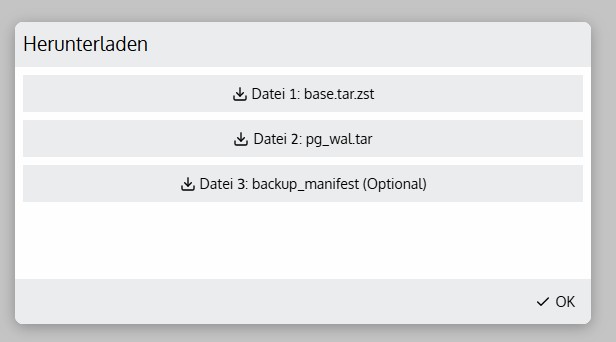
Unter Einstellungen finden Sie das Untermenü „Backup". Klicken Sie dort auf den Button „+ Neues Backup erstellen". Es werden drei Dateien zum Download angeboten. Sie benötigen Datei 1 und Datei 2.
Automatisiert
Die smartPLAZA kann so konfiguriert werden, dass sie automatisch einmal täglich ein Backup anlegt. So gehen Sie bei einer Windows-Installation vor:
- Öffnen Sie im Ordner „app" die Konfigurationsdatei „config.ini".
- Bearbeiten Sie den Abschnitt „backup“. Folgende Optionen stehen zur Verfügung:
- backup_hour: Stunde, zu der das Backup ausgeführt wird. Standard: 2.
- path: Ordner, in dem das Backup abgelegt wird. Standard: app\backup.
Cloud-Bereitstellung
Bei einer Cloud-Bereitstellung werden die Backups von DatenBerg automatisch verwaltet und stehen typischerweise im Abstand von 6 Stunden bereit. Um ein Backup einzuspielen, kontaktieren Sie den DatenBerg-Support.
Backup einspielen
- Installieren Sie eine neue Instanz der Software, ohne sie zu starten (Ordner entpacken).
- Öffnen Sie den Datenbank-Ordner und löschen Sie den Ordner „data“.
a) Bei Windows befindet sich die Datenbank im Ordner „pg-embedded“. - Erstellen Sie einen neuen Ordner "data" im Ordner "pg-embedded" und entpacken Sie die Backupdatei „base.tar.zst” nach „data”.
- Entpacken Sie die nun im Ordner "data" befindliche "base.tar" Datei in den Ordner "data".
- Öffnen Sie „data” und entpacken Sie die Backupdatei „pg_wal.tar” in den Ordner „pg_wal”.
- Starten Sie die Software, indem Sie die Datei datenberg.bat starten.
Die erstellten Backups folgen dem pg_basebackup-Format und können mit Postgres-Tools geöffnet und verarbeitet werden.