Dieser Abschnitt beschreibt die zentralen Funktionen zur Anlage, Verwaltung und Administration von Benutzerkonten. Sie erfahren, wie Sie neue Benutzer hinzufügen, Rollen und Berechtigungen vergeben sowie bestehende Konten pflegen oder deaktivieren.
Die entsprechenden Einstellungen erreichen Sie über „Einstellungen" und anschließend „Benutzer".
Das Rechtekonzept der smartPLAZA folgt einem einfachen Prinzip:
Rechte werden immer an Gruppen vergeben, nicht an einzelne Benutzer.
Ein Benutzer erhält seine Berechtigungen ausschließlich dadurch, dass er einer oder mehreren Gruppen zugewiesen wird. Wer also festlegen möchte, was eine Person sehen und bearbeiten darf, steuert das über die Gruppen, in denen sich die Person befindet.
Benutzer verwalten
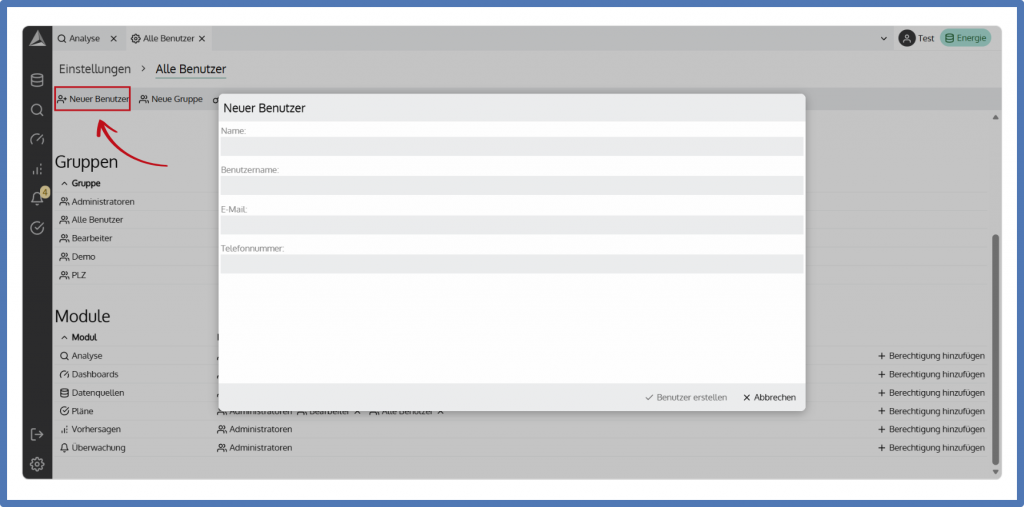
Ein Benutzer hat die folgenden Eigenschaften:
- Name: Angezeigter Name in der smartPLAZA.
- Benutzername: Wird für den Login mit Benutzername und Passwort verwendet.
- E-Mail: Wird für den Mailversand sowie für den Login bei Nutzung von Single Sign-On (SSO) benötigt.
- Telefonnummer: Optional, wird für den Versand per SMS oder WhatsApp benötigt.
- Status: Gibt an, ob das Konto aktiv oder deaktiviert ist.
- Letzter Login: Zeitpunkt der letzten Anmeldung des Benutzers.
- Berechtigungen: Die Gruppen, denen der Benutzer angehört.
Neuen Benutzer anlegen
Über einen Klick auf „Neuer Benutzer" legen Sie ein neues Konto an. Anschließend können Sie die oben genannten Eigenschaften ausfüllen und den Benutzer einer oder mehreren Gruppen zuweisen.
Einstellungen pro Benutzer
Mit einem Klick auf einen Benutzer werden im rechten Bildschirmbereich die Benutzereinstellungen eingeblendet. Hier lassen sich die einzelnen Eigenschaften ändern und der Benutzer einer Gruppe zuweisen.
Folgende Optionen stehen zur Verfügung:
- Login mit SSO erzwingen: Der Benutzer kann sich nicht mehr mit Benutzername und Passwort anmelden, sondern ausschließlich über Single Sign-On.
- Systemalarme empfangen: Bei Aktivierung wird der Benutzer bei Systemalarmen (z. B. veraltete Datenquelle) per E-Mail benachrichtigt.
- Passwort zurücksetzen: Das bestehende Passwort wird zurückgesetzt und ein neues vergeben.
- Deaktivieren: Der Benutzer kann sich nicht mehr anmelden, bleibt aber im Hintergrund erhalten – etwa zur späteren Nachverfolgung, um vergangene Planergebnisse weiterhin einsehen zu können.
- Löschen: Der Benutzer wird entfernt und sein Name überall in der Software gelöscht.
Wichtig: „Deaktivieren" und „Löschen" sind nicht dasselbe. Solange ein Konto nur deaktiviert ist, bleiben die zugehörigen Daten und Zuordnungen erhalten und können wiederhergestellt werden. Löschen ist hingegen endgültig und entfernt den Namen unwiderruflich aus der gesamten Software. Soll die Historie eines Benutzers (z. B. seine Planergebnisse) nachvollziehbar bleiben, deaktivieren Sie das Konto, anstatt es zu löschen.
Gruppen verwalten
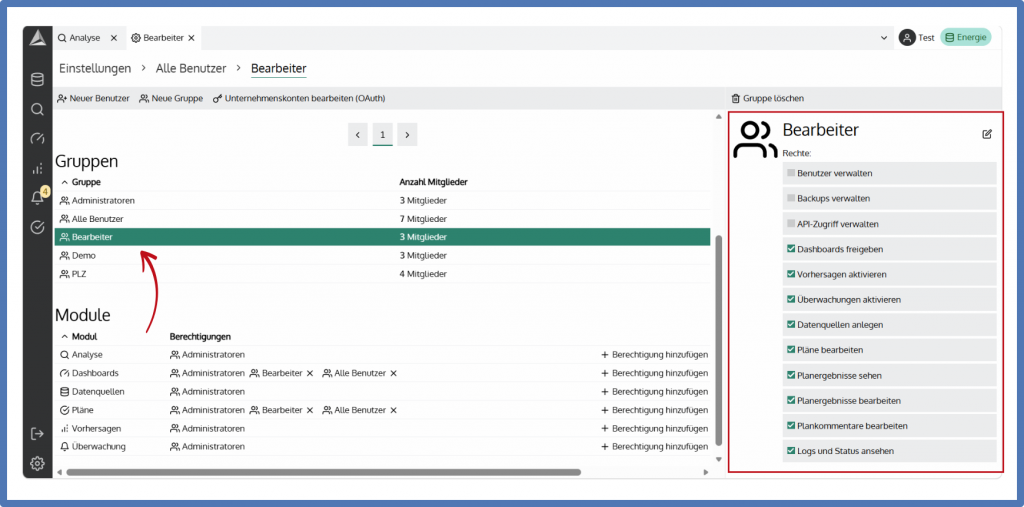
Eine Gruppe gibt allen zugewiesenen Benutzern die für sie eingestellten Rechte. Standardmäßig stehen die folgenden Gruppen zur Verfügung: Administratoren, Bearbeiter, Alle Benutzer. Mit einem Klick auf eine Gruppe wird im rechten Bereich die zugehörige Rechteliste angezeigt. Die systemgenerierten Gruppen können nicht verändert werden. Benötigen Sie ein abweichendes Rechteprofil, legen Sie dafür eine eigene Gruppe an.
Neue Gruppe anlegen
Über einen Klick auf „Neue Gruppe" legen Sie eine eigene Gruppe an. Anschließend wählen Sie in der Rechteliste die gewünschten Berechtigungen aus und weisen der Gruppe die entsprechenden Benutzer zu. Eigene Gruppen lassen sich – anders als die Systemgruppen – jederzeit anpassen.
Modulzugriff steuern
Für jedes einzelne Modul lässt sich festlegen, welche Gruppe darauf zugreifen darf. So lässt sich die Software individuell auf die jeweilige Nutzergruppe zuschneiden.
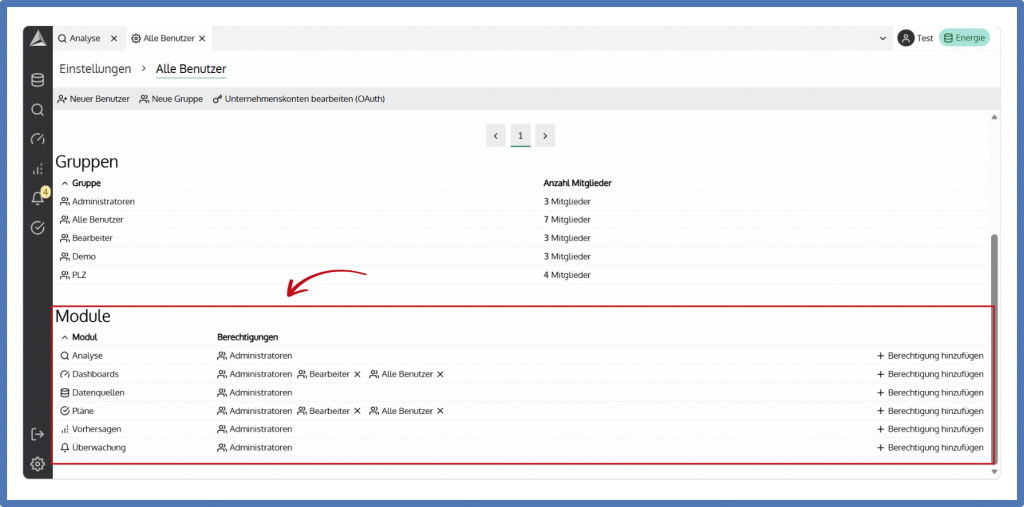
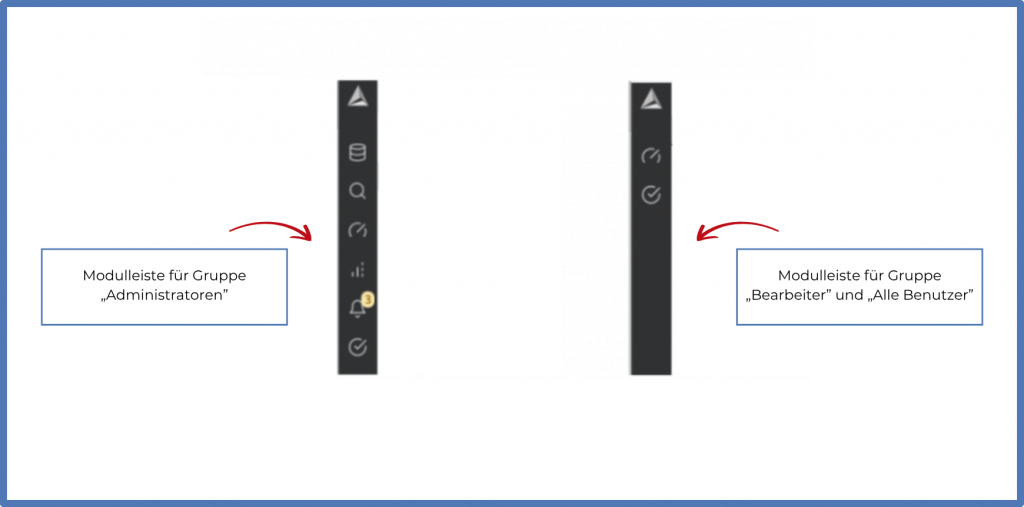
Wird einer Gruppe der Zugriff auf ein Modul entzogen, erscheint das zugehörige Modul-Icon im linken, dunkelgrauen Bereich der Software für die Mitglieder dieser Gruppe nicht mehr.
Q&A Benutzer & Gruppen verwalten
Der Zugriff auf Module wird über Gruppen gesteuert. Fehlt einem Benutzer ein Modul-Icon, ist keine seiner Gruppen für dieses Modul berechtigt. Weisen Sie ihn einer Gruppe mit entsprechendem Zugriff zu oder ergänzen Sie das Recht in einer seiner Gruppen.
Ja. Die Rechte aus allen zugewiesenen Gruppen werden zusammengeführt. Ein Benutzer erhält damit die Summe der Berechtigungen all seiner Gruppen.
Deaktivieren Sie das Konto, statt es zu löschen. Der Benutzer kann sich dann nicht mehr anmelden, seine bisherigen Ergebnisse und Zuordnungen bleiben jedoch für die Nachverfolgung erhalten.
Die Systemgruppen „Administratoren", „Bearbeiter" und „Alle Benutzer" sind fest vorgegeben und nicht veränderbar. Für individuelle Rechteprofile legen Sie eine eigene Gruppe an.