In einem Dashboard definieren Sie individuell, welche Inhalte angezeigt werden sollen. Dabei können Sie auf eine Vielzahl von Komponenten sowie auf eigene Berechnungen zurückgreifen. So stellen Sie die für den jeweiligen Anwendungsfall benötigte Visualisierung zusammen. Ein Dashboard empfehlen wir immer dann, wenn immer wieder die gleichen Informationen benötigt werden. Das Dashboard kann dann gemeinsam genutzt und in Echtzeit aktualisiert werden. Interaktive Komponenten ermöglichen es, die angezeigten Daten mit wenigen Klicks direkt zu filtern.
Neues Dashboard erstellen
Um ein neues Dashboard zu erstellen, wechseln Sie in das Modul Dashboards - gekennzeichnet durch das Tachometer-Symbol am linken Bildschirmrand. Klicken Sie auf „+ Dashboard erstellen“, um ein neues Dashboard hinzuzufügen.
Im sich öffnenden Assistenten vergeben Sie einen aussagekräftigen Namen für das neue Dashboard. Wählen Sie im unteren Bereich eine Vorlage aus, kopieren Sie ein bestehendes Dashboard oder erstellen Sie ein leeres Dashboard für die individuelle Anpassung. Nun springt das Programm direkt in die Bearbeitungsmaske.
Übersicht Bearbeitungsmaske
Der Hauptteil des Fensters ist der Gestaltungsbereich des Dashboards. Auf der rechten Seite können Sie allgemeine Einstellungen vornehmen, Komponenten auswählen, Inhalte bearbeiten oder die Versionen anzeigen lassen.
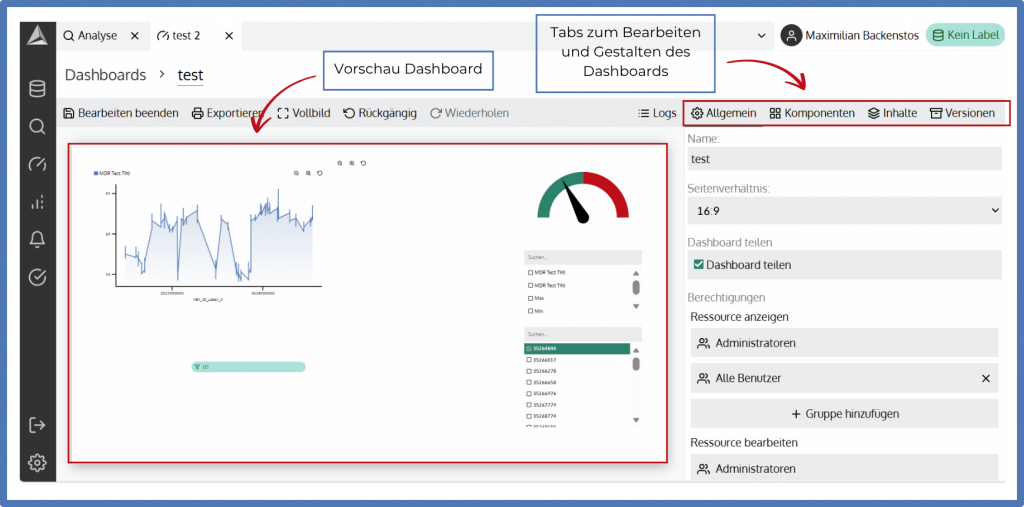
In den Tabs zum Bearbeiten und Gestalten haben Sie folgende Möglichkeiten:
- Allgemein: Hier können Sie das Dashboard umbenennen und das Seitenverhältnis des Dashboards festlegen. Neben Standardformaten können hier auch Maße für die optimale Nutzung auf einem Mobiltelefon oder Tablet gewählt werden. Weiter unten im Reiter „Allgemein“ finden Sie Checkboxen, um das erstellte Dashboard mit anderen Nutzergruppen der Software zu teilen, die Inhalte per Link zu veröffentlichen oder die Aktualisierung der Daten auf dem Dashboard in Echtzeit zu starten. Eine weitere Einstellungsmöglichkeit ist die Zuweisung des Dashboard-Besitzers zu einem anderen Mitarbeiter. Wenn das Dashboard nicht freigegeben oder veröffentlicht ist, kann nur der Besitzer das Dashboard finden und bearbeiten. Hier finden Sie mehr Informationen zum Thema „Teilen eines Dashboards".
- Komponenten: Unter „Komponenten“ finden Sie die möglichen Komponenten für Ihr Dashboard. Um diese hinzuzufügen klicken Sie im Reiter „Komponenten" ein Symbol, zum Beispiel Liniendiagramm, an. Die Komponente wird dem Dashboard hinzugefügt. Diese können Sie nun über einen Doppelklick öffnen und die gewünschten Visualisierungseinstellungen anpassen. Diese können zum einen statisch oder auch dynamisch verwendet werden. Weitere Informationen zu den einzelnen Komponenten finden Sie im entsprechenden Hilfeartikel zum Thema Komponenten.
- Inhalte:
- Inhalte-Abschnitt „Berechnungen": Mit Hilfe von JavaScript können Berechnungen direkt im Dashboard durchgeführt werden. Weitere Details finden Sie in der Hilfe zu den Berechnungen.
- Inhalte-Abschnitt „Komponenten": Hier finden Sie alle Komponenten, die aktuell im Dashboard verwendet werden. Die Komponenten können hier direkt ausgewählt und bearbeitet werden. Über die drei übereinanderliegenden Punkte vor jedem Komponentennamen können die Objekte hinsichtlich ihrer Ebene verschoben werden. Das oberste Element liegt im Hintergrund, das Unterste im Vordergrund.
- Versionen: Hier können Sie sich alle bisherigen Versionen des Dashboards mit Datum und Uhrzeit der jeweiligen Version anzeigen lassen. Zudem besteht die Möglichkeit vorherige Versionen wiederherzustellen.