
Neben Datenbanken, dem DatenBerg Store und Gateways können Sie auch CSV-Dateien als Datenquelle in das smartPLAZA Data Warehouse laden. Dieser Weg eignet sich beispielsweise für einmalige Exporte aus anderen Systemen, Laborauswertungen oder historische Messdaten.
Voraussetzung: Um eine Datenquelle hinzuzufügen, müssen Sie Mitglied einer Gruppe sein, die das Recht „Datenquellen anlegen“ und Zugriff auf das Modul „Datenquellen“ hat. Mehr dazu unter Benutzer & Gruppen verwalten.
Anleitung: Daten aus CSV-Datei einbinden
1. Neue Datenquelle anlegen: Öffnen Sie das Modul „Datenquellen“ und klicken Sie in der Menüleiste auf „+ Datenquelle hinzufügen“. Oben sehen Sie die vier Schritte des Imports: „Datenquelle auswählen“, „Verbindung herstellen“, „Layout auswählen“ und „Einstellungen festlegen“.
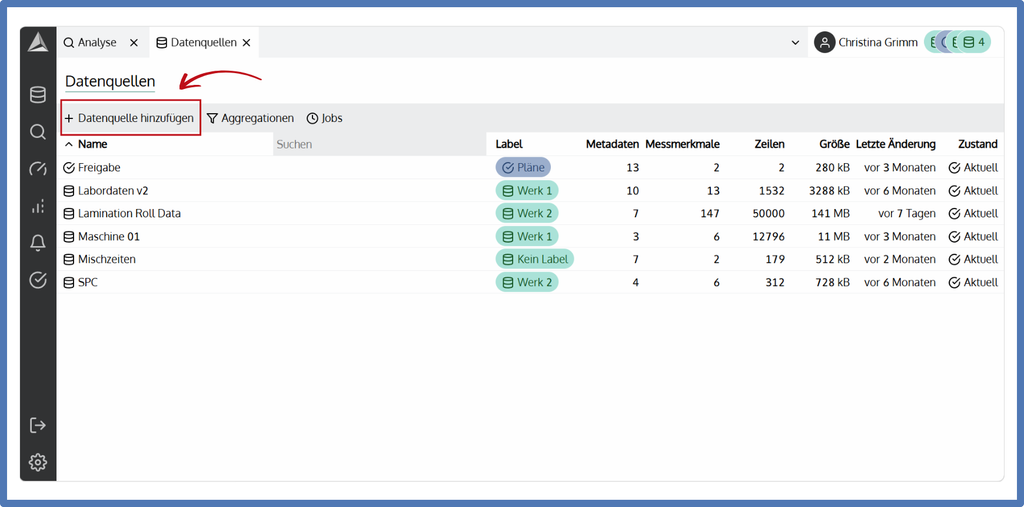
2. CSV-Datei hochladen: Wählen Sie unter „Quelle auswählen“ die Option „CSV-Datei“. Klicken Sie dann auf „Datei auswählen“ und wählen Sie die CSV-Datei auf Ihrem Rechner aus. Nach dem erfolgreichen Hochladen klicken Sie auf „Weiter “.
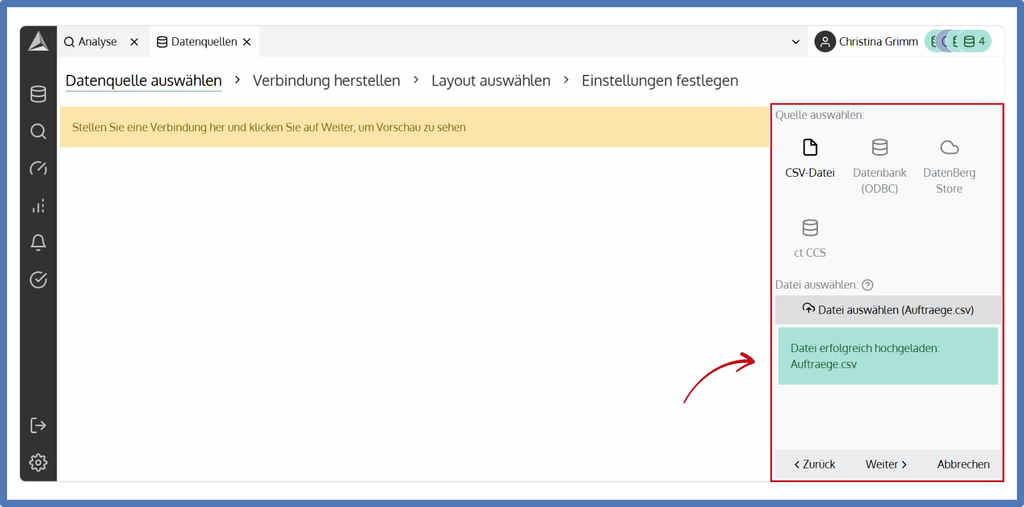
3. Name und Trennzeichen festlegen: Passen Sie bei Bedarf den Namen der Datenquelle an und wählen Sie das Trennzeichen Ihrer Datei. In der Vorschau können Sie direkt überprüfen, ob die Daten korrekt dargestellt werden. Wenn dies der Fall ist, klicken Sie auf „Weiter “.
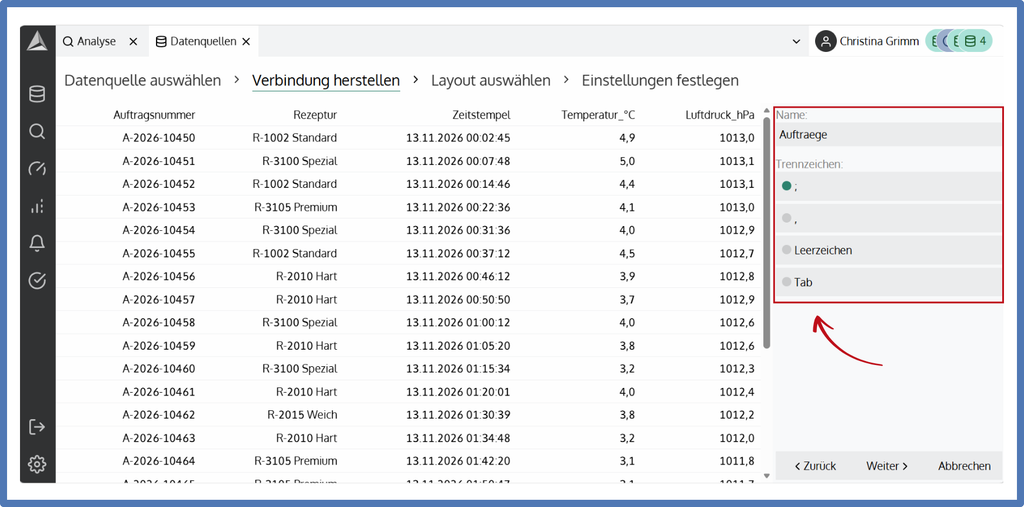
4. Layout auswählen: In der Darstellung „Zeilenorientiert“ ist jede Zeile ein Datensatz und jede Spalte eine Messgröße, das trifft auf die meisten Dateien zu. Bei „Spaltenorientiert“ stehen Name und Wert der Messgröße in getrennten Spalten. Ordnen Sie dann die Spalten für „Eindeutige ID“, „Variablenname“ und „Messwert“ zu. Klicken Sie anschließend auf „Weiter“.
5. Einstellungen festlegen: Wählen Sie Dezimaltrennzeichen und Datumsformat Ihrer Datei. In der Vorschau werden erkannte Zahlen blau und erkannte Datumsangaben grün markiert. Bleibt eine Datumsspalte unmarkiert, entspricht das gewählte Format nicht dem der Datei.
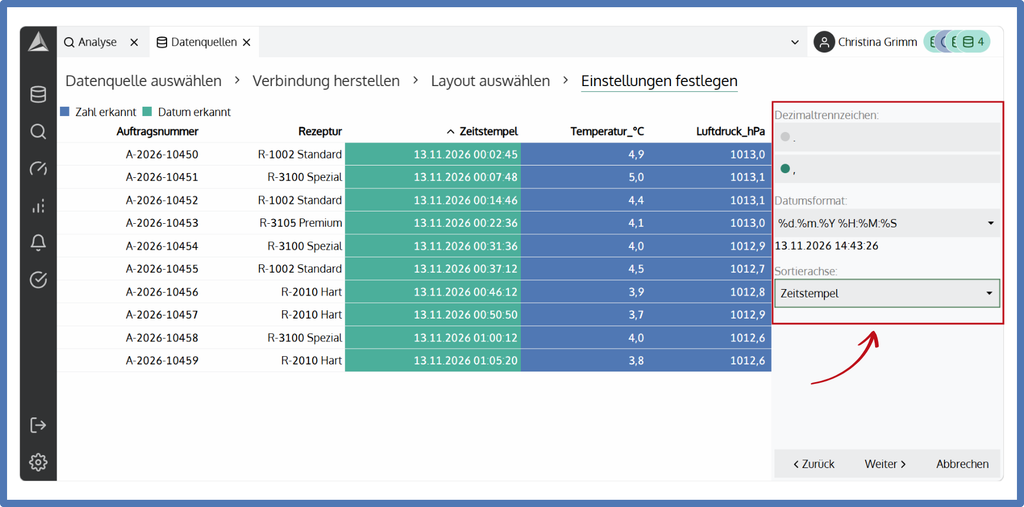
6. Sortierachse wählen und Import abschließen: Wählen Sie unter „Sortierachse“ die Spalte, nach der die Daten sortiert werden sollen. Sie dient später als Standardachse für Visualisierungen. Klicken Sie auf „Weiter“, um den Import abzuschließen.
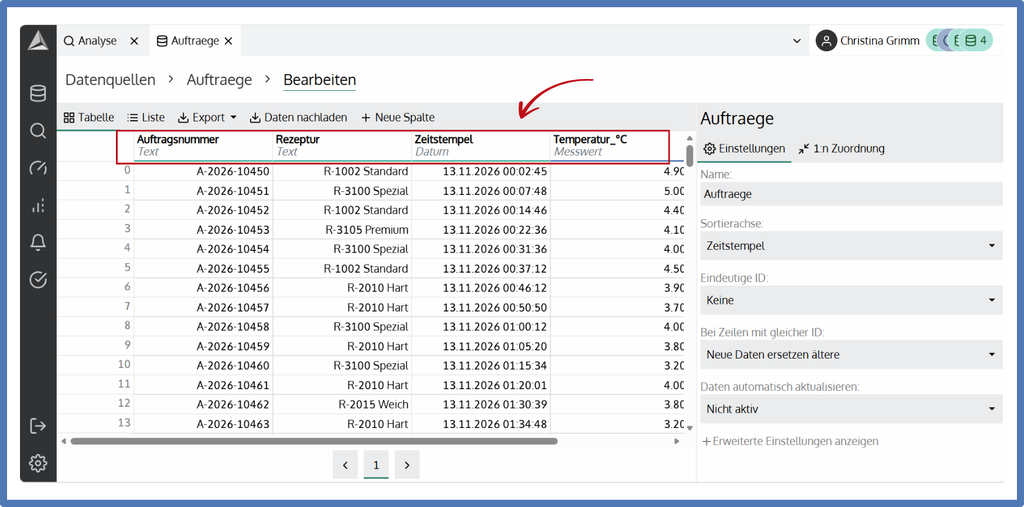
7. Ergebnis prüfen: Die neue Datenquelle öffnet sich in der Bearbeitungsansicht. Unter jeder Spaltenüberschrift sehen Sie, wie die Spalte zugeordnet ist, zum Beispiel als Messwert. Sowohl die Rolle als auch den Datentyp einer Spalte können Sie nachträglich ändern. Die ausführliche Anleitung finden Sie unter Datentypen zuweisen. Die Datenquelle erscheint nun außerdem in der Übersicht der Datenquellen.
Hinweise
- Aufbau der CSV-Datei: Die erste Zeile sollte die Spaltenüberschriften enthalten. Achten Sie auf ein einheitliches Datums- und Zahlenformat in der gesamten Datei.
- Werte mit Einheiten oder Zeichen: Werte wie „10%“ werden nicht als Zahl erkannt und als Text importiert. Entfernen Sie solche Zeichen vor dem Import, wenn Sie mit den Werten rechnen oder sie in Diagrammen darstellen möchten.
- Neue Daten ergänzen: CSV-Datenquellen werden nicht automatisch aktualisiert. Wenn Sie neue Zeilen hinzufügen möchten, klicken Sie in der Bearbeitungsansicht auf „Daten nachladen“ und wählen eine weitere CSV-Datei aus. Mehr dazu unter Datenquellen aktualisieren.
Wir empfehlen die Kodierung der Datei im Format UTF-8. Dies ist ebenfalls die Standardeinstellung in Excel.