In einem Kurvendiagramm können mehrere Kurvenscharen gleichzeitig dargestellt werden. Dadurch lassen sich verschiedene Datensätze oder Parameterverläufe direkt miteinander vergleichen und Beziehungen zwischen den einzelnen Kurven einfacher erkennen. Diese Ansicht eignet sich besonders, wenn Sie z. B. Prüfkurven mehrerer Bauteile eines Prozessschritts überlagern und Abweichungen im Verlauf erkennen möchten.
Kurvendiagramm anzeigen
Voraussetzung: Es sind Messmerkmale aus einer Kurventabelle gewählt.
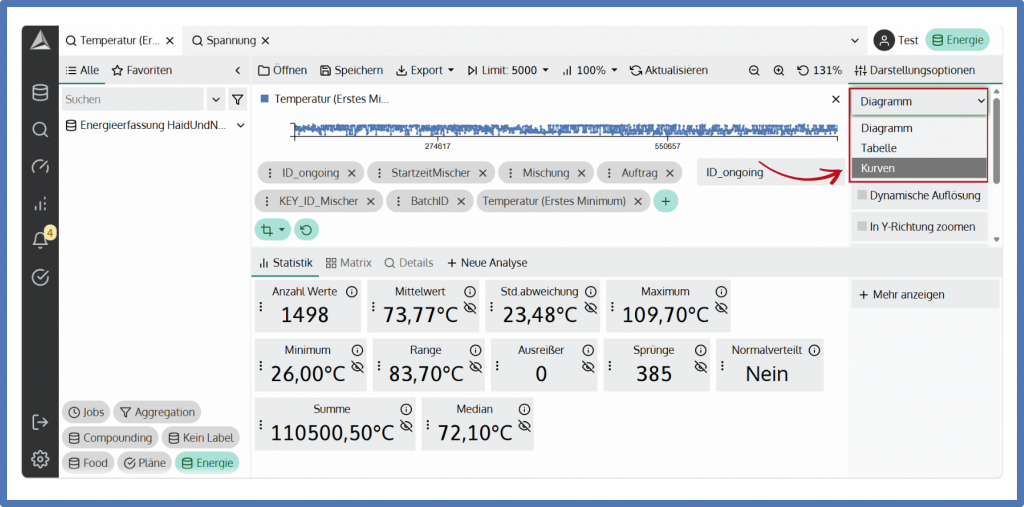
- Auf Ansicht „Kurven" umstellen
Klicken Sie unter den Darstellungsoptionen auf „Diagramm" und wählen Sie im Dropdown die Option „Kurven" aus.
- Kurven analysieren
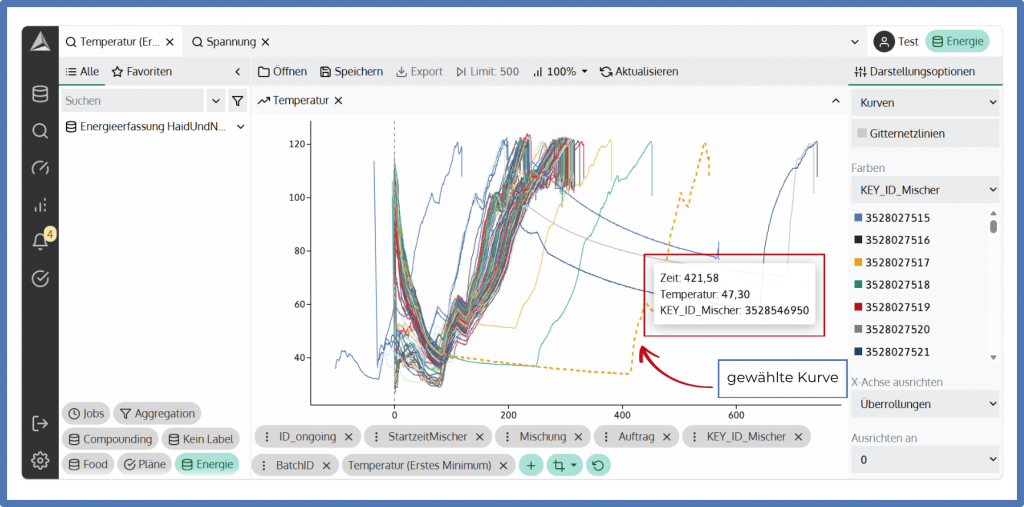
Die Messwerte werden nun als überlagerte Kurven angezeigt. Wenn Sie mit der Maus über eine Kurve fahren, wird diese hervorgehoben. Die Filteroptionen unter dem Diagramm stehen weiterhin zur Verfügung.
Darstellungsoptionen
| Option | Bedeutung |
|---|---|
| Gitternetzlinien | Wenn aktiv, werden Gitternetzlinien im Diagramm angezeigt. |
| Farben | Legt fest, nach welchem Attribut die Kurven eingefärbt werden sollen. Durch Doppelklick auf eine Farbe wird die zugehörige Kurve hervorgehoben. |
| X-Achse ausrichten | Richtet alle Kurven an einem gemeinsamen X-Wert aus, z. B. an einer bestimmten Schrittnummer. Nützlich, wenn Kurven zu unterschiedlichen Zeitpunkten gestartet sind und trotzdem vergleichbar dargestellt werden sollen. Ohne Auswahl werden die Kurven ab dem ersten Wert ausgerichtet. |