
Im unteren Bildschirmbereich in der Analyse stehen verschiedene Reiter zur Verfügung: Statistik, Matrix, Details und Neue Analyse.
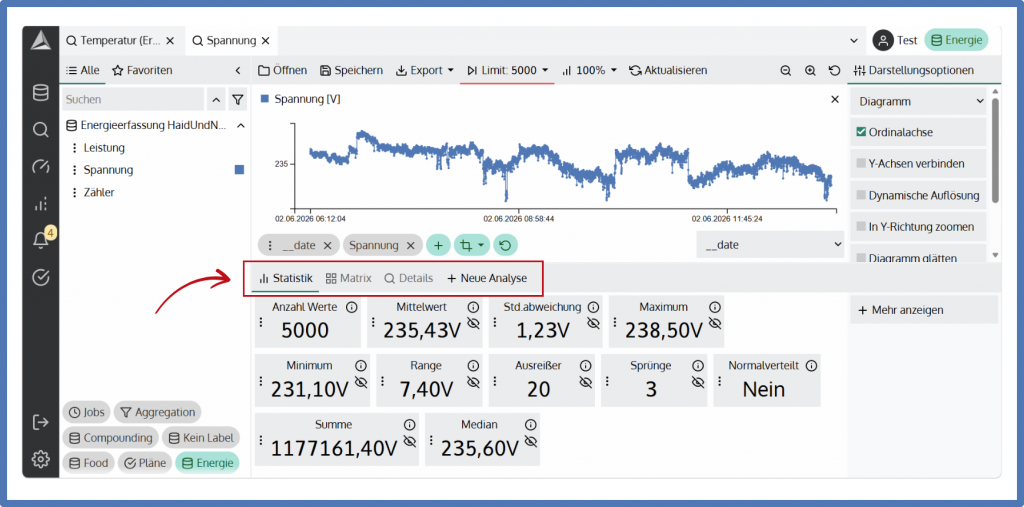
Statistik
Unter dem Reiter „Statistik“ finden Sie eine statistische Auswertung der Messmerkmale, die im Analysediagramm angezeigt werden. Als statistische Kennwerte werden unter anderem Anzahl Werte, Mittelwert, Standardabweichung, Minimum, Maximum, Range, Median, Summe, Ausreißer und Sprünge angezeigt, sowie ob die Werte normalverteilt sind.
Fahren Sie mit der Maus über das durchgestrichene Auge neben einem Kennwert und wählen Sie eine Farbe. Der Wert wird dann in dieser Farbe im Diagramm hervorgehoben und das Auge ist geöffnet.
Über „Mehr anzeigen“ blenden Sie weitere Kennwerte ein, mit „Weniger anzeigen“ wieder aus.
Über „Ansicht wechseln“ tauschen Sie die Zeilen und Spalten der Tabelle. Die Schaltfläche erscheint nur, wenn die Statistik als Tabelle angezeigt wird, also bei mehreren Messmerkmalen oder gruppierten Messwerten.
Wird nur ein Messmerkmal angezeigt, erklärt das i-Symbol neben jedem Kennwert beim Darüberfahren, was der Wert bedeutet. Die folgende Tabelle fasst alle Kennwerte zusammen.
Kennwerte im Überblick
| Kennwert | Bedeutung |
|---|---|
| Anzahl Werte | Gesamte Anzahl der Datenpunkte |
| Mittelwert | Mittelwert der angezeigten Datenreihe |
| Std.abweichung | Statistisches Streuungsmaß der angezeigten Datenreihe |
| Maximum | Maximaler Wert der angezeigten Datenreihe |
| Minimum | Minimaler Wert der angezeigten Datenreihe |
| Range | Abstand zwischen maximalem und minimalem Wert der Datenreihe |
| Ausreißer | Datenpunkte, die im Vergleich zum restlichen Datenverlauf ein auffälliges oder unerwartetes Verhalten zeigen |
| Sprünge | Plötzliche starke Veränderungen der Datenreihe |
| Normalverteilt | Gibt an, ob die Daten normalverteilt sind (Ja oder Nein) |
| Summe | Summe aller Werte |
| Median | Mittlerer Wert der nach Größe sortierten Datenreihe |
| Cpk-Wert (unten) | Cpk-Wert relativ zur unteren Bezugsgrenze |
| Cpk-Wert (oben) | Cpk-Wert relativ zur oberen Bezugsgrenze |
| Cpk-Wert | Cpk-Wert relativ zu beiden Bezugsgrenzen |
| Unter Bezugsgrenze | Anzahl der Messwerte unter der unteren Bezugsgrenze |
| Über Bezugsgrenze | Anzahl der Messwerte über der oberen Bezugsgrenze |
| Außerhalb Bezugsgrenzen | Anzahl der Messwerte außerhalb der Bezugsgrenzen |
| 95%-Konfidenzintervall | Halbe Breite des 95%-Konfidenzintervalls um den Mittelwert der angezeigten Datenreihe |
| Nelson Rule 1 bis 8 | Kennwerte zu den acht Nelson-Regeln, die auffällige Muster in der Datenreihe erkennen |
Matrix
Neben dem Reiter „Statistik“ befindet sich der Reiter „Matrix“. Er ist aktiv, sobald mindestens zwei Messmerkmale ausgewählt sind, und hilft bei der Analyse von Korrelationen zwischen Messmerkmalen. Die typische Differenz (RMSE, Root Mean Square Error) und die durchschnittliche Differenz können ebenfalls betrachtet werden.
Durch Anklicken des jeweiligen Wertes der Korrelation zweier Messmerkmale wird die Verteilung der Werte in einer Punktwolke visualisiert.
Details
Der Reiter „Details“ öffnet sich, wenn Sie im Diagramm auf einen Messwert klicken. Er zeigt für alle ausgewählten Messmerkmale den Messwert zu diesem Zeitpunkt und die zugehörigen Metadaten, zum Beispiel Gerät und Zustand. Über „Werte bearbeiten“ lassen sich Messwert und Metadaten korrigieren.
Neue Analyse
Die Option „Neue Analyse“ öffnet ein neues Fenster, um eine Detailanalyse eines Messmerkmals durchführen zu können. Damit können ähnlich verlaufende Merkmale gefunden werden, um zum Beispiel Ursache-Wirkungs-Zusammenhänge herauszufinden.