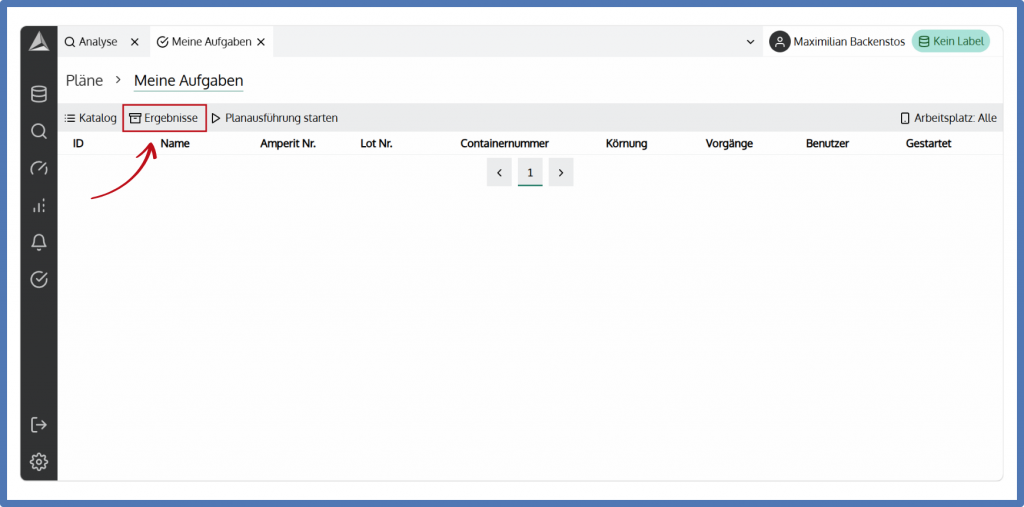
Unter „Meine Aufgaben“ finden Sie den Button „Ergebnisse“, hier sind alle Einträge und Prüfungen automatisch abgespeichert und dargestellt.
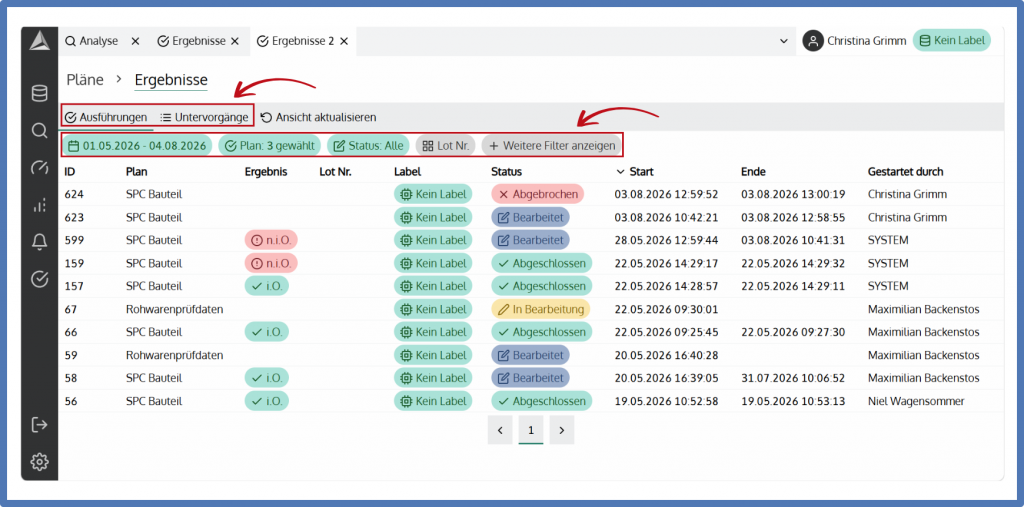
Es stehen Ihnen zwei Ansichtsoptionen zur Verfügung:
- Nach Ausführung: chronologische Auflistung aller Eintragungen
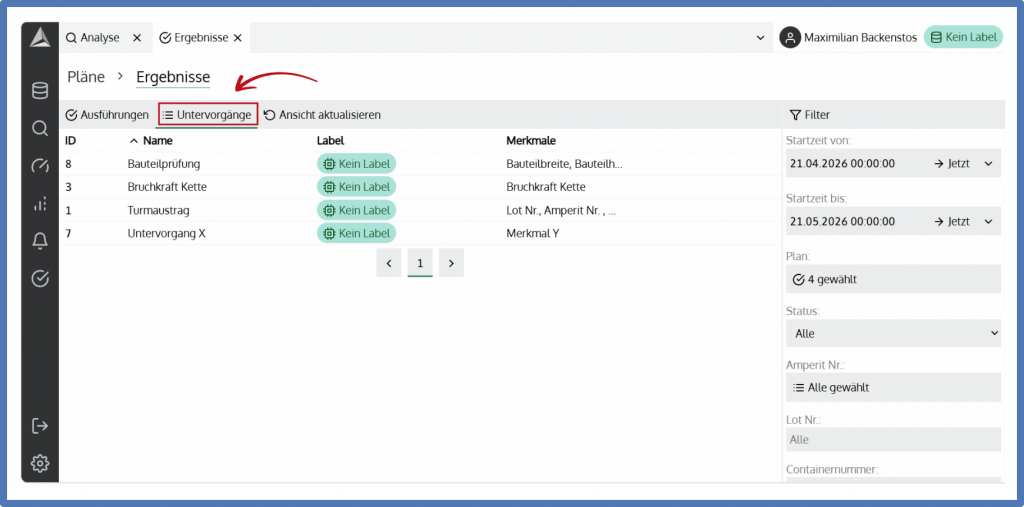
- Nach Untervorgängen: zeigt die Ergebnisse eines spezifischen Untervorgangs an
Unterhalb von diesen Ansichtsoptionen befindet sich die Filterfunktion. Hier können Sie die Ergebnisse nach Zeitraum, durchgeführtem Plan oder Status eingrenzen. Zusätzlich ist eine Filterung nach individuell hinterlegten Feldern möglich. Mit dem Button „Ansicht aktualisieren“ ist der gewählte Filter aktiv und die entsprechenden Ergebnisse angezeigt.
Ergebnisdarstellung nach Ausführung
Bei der Ansicht nach Ausführung werden die Ergebnisse in einer Listenansicht dargestellt. Jede Zeile repräsentiert eine Prüfung. Ergänzend werden folgende Informationen angezeigt:
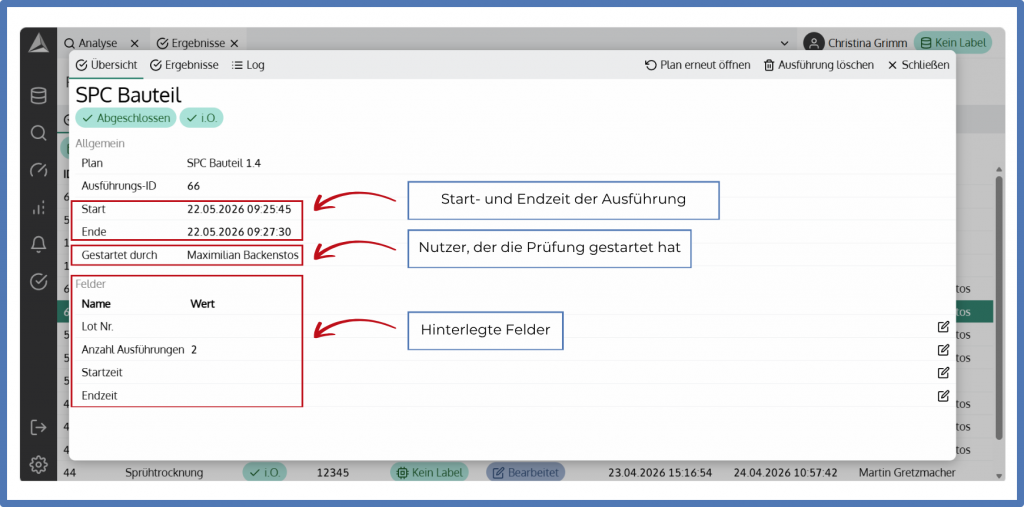
- Start- und Endzeit der Ausführung
- Nutzer, der die Prüfung gestartet hat
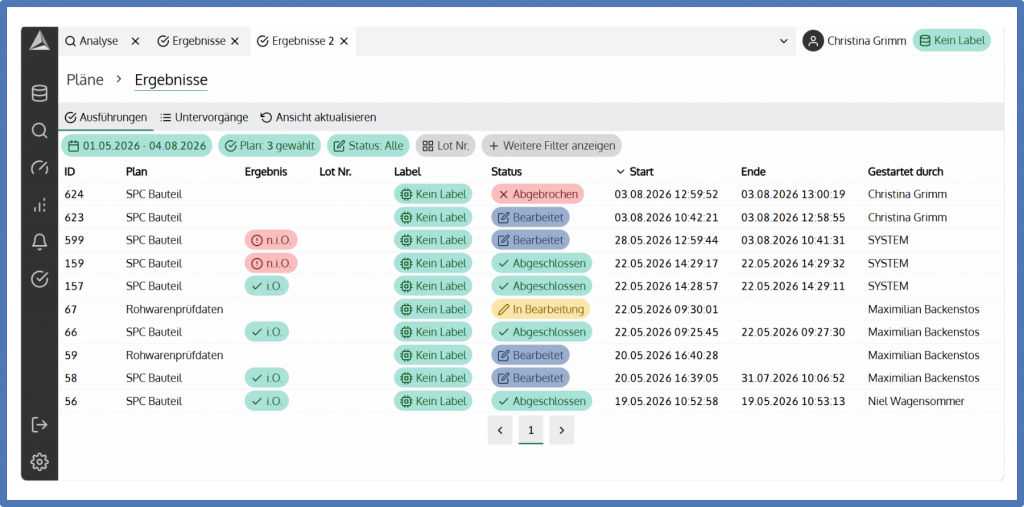
Zusätzlich wird das Ergebnis der Prüfung farblich hervorgehoben: i.O. (Grün), n.i.O. (Rot), Kein Ergebnis (Weiß).
Ebenfalls wird der Status angezeigt: in Bearbeitung, Abgeschlossen, Abgebrochen, Bearbeitet.
Weitere Informationen zu Ergebnis und Status finden Sie hier.
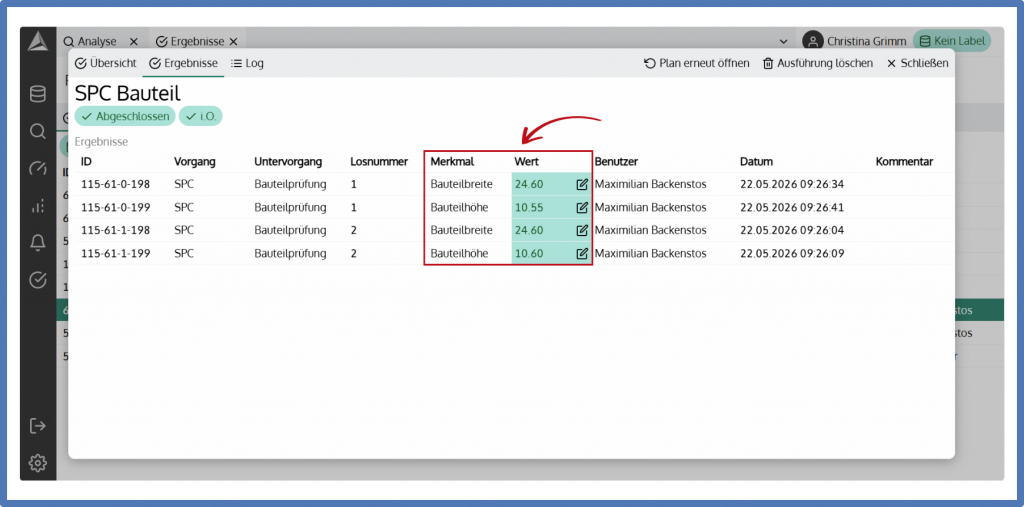
Durch Anklicken einer Prüfung können Sie die Details und Inhalte der einzelnen Prüfmerkmale einsehen. Farblich (Grün/ Rot) wird hervorgehoben ob die hinterlegten Toleranzen eingehalten wurden.
Detailansicht eines Ergebnisses
Durch Klick auf die Zeile eines Ergebnisses, wird die Detailansicht geöffnet.
Im linken Tab „Übersicht" finden sich Start- und Endzeit der Ausführung, der Nutzer, der die Prüfung gestartet hat, sowie hinterlegte Felder.
Bearbeitung von Ergebnissen
Im mittleren Tab sind die Ergebnisse dargestellt. Dabei werden alle Merkmale aufgezeigt und bei Bedarf kann eine Nachbearbeitung erfolgen. Über das Bearbeitungssysmbol können sowohl Felder (im Tab „Übersicht"), als auch Werte (im Tab „Ergebnisse") nachbearbeitet werden. Bearbeitete Merkmale und Felder bekommen eine blaue Einfärbung. Bei Nachbearbeitung wird zudem ein Kommentar angefordert.
Tab „Log"
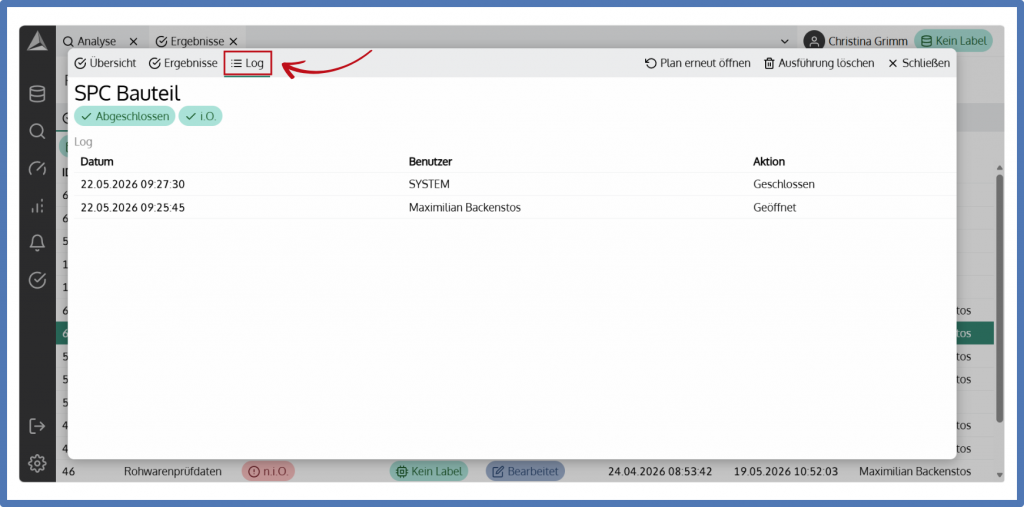
Im rechten Tab in der Detailansicht eines Ergebnisses wird ein Log angezeigt. Dabei wird der Lebenszyklus einer Aufgabe mitgeschrieben. Zum Start, Ende und Bearbeitung wird das Datum, der Nutzer und die Aktion mitgeschrieben.
Ergebnisdarstellung nach Untervorgängen
In der Ansicht „Untervorgänge“ können Sie einen spezifischen Untervorgang auswählen um alle zugehörigen Ergebnisse anzuzeigen. Diese Ergebnisse können entweder als chronologische Liste oder in einer Tabellenansicht dargestellt werden.
Weiterverarbeitung der Ergebnisse: Analyse und Dashboard
Um die Ergebnisse für die Analyse oder ein Dashboard zu nutzen, müssen diese exportiert werden. Dafür gehen Sie wie folgt vor:
- Öffnen Sie die Einstellungen des gewünschten Untervorgangs im Bearbeitungs-Katalog.
- Unter den allgemeinen Einstellungen finden Sie den Reiter „Ergebnisse exportieren“.
- Aktivieren Sie die Checkbox. Dadurch werden die Ergebnisse des Untervorgangs künftig in einer gleichnamigen Tabelle bereitgestellt.
- Pro Merkmal kann nun hinterlegt werden, welche Rolle das Merkmal hat (Metadaten oder Messmerkmal).
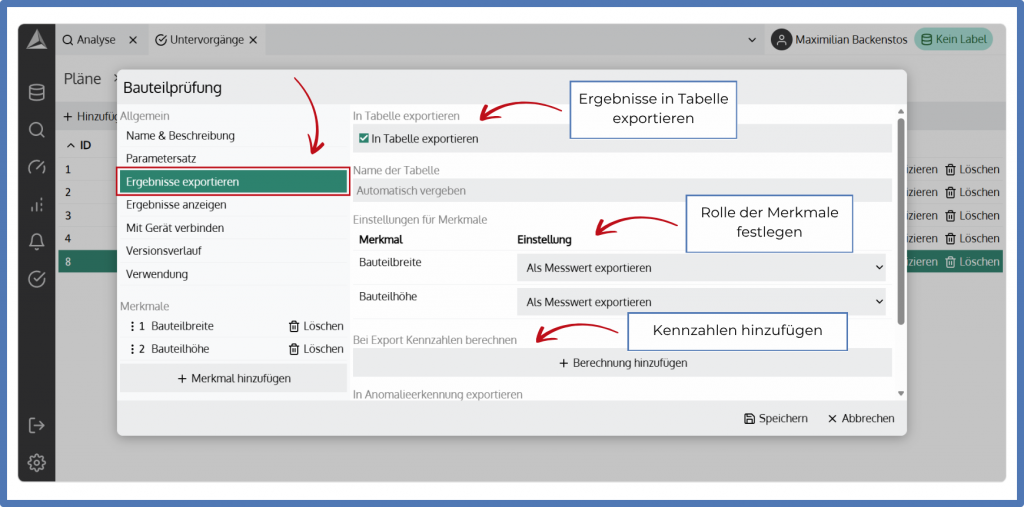
Die gleichnamige Tabelle erscheint nun im Modul Datenquellen und kann in allen anderen Modulen wie gewohnt verwendet werden.
Q&A Ergebnisansicht
Bitte prüfen Sie, ob in den Einstellungen des Untervorgangs Grenzwerte hinterlegt sind. Nur wenn Grenzwerte definiert wurden, werden Messwerte farbig hervorgehoben.
Nutzer mit der entsprechenden Berechtigung können Ergebnisse und Felder nach Beendigung einer Aufgabe nachbearbeiten. Mitarbeiter mit Administratorberechtigungen können Prüflose erneut öffnen, wodurch eine Bearbeitung ermöglicht wird. Die Wiedereröffnung eines Loses wird im Auditlog mitgeschrieben.
Nutzen Sie die Filterfunktion am rechten Bildschirmrand, um den gewünschten Zeitraum einzugrenzen. Wählen Sie den gewünschten Zeitbereich aus. Klicken Sie auf „Ansicht aktualisieren“, um den Filter anzuwenden. Um die Ergebnisse weiter einzugrenzen stehen Ihnen zusätzliche Filtermöglichkeiten zur Verfügung, z. B. nach Plänen oder individuellen Feldern wie Chargen- oder Artikelnummer.