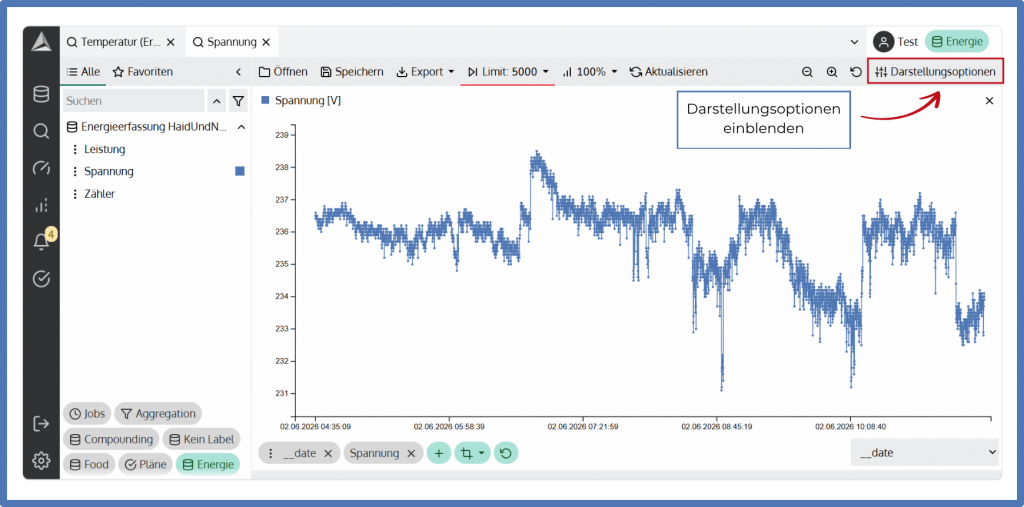
Über die Darstellungsoptionen passen Sie das Diagramm in der Analyse an Ihre Messdaten an, zum Beispiel mit einer gemeinsamen Y-Achse oder einer geglätteten Kurve. Den Button Darstellungsoptionen finden Sie rechts über dem Diagramm.
Optionen im Diagramm
| Darstellungsoption | Bedeutung |
|---|---|
| Diagramm (Dropdown) | Legt die Ansicht fest: Diagramm, Tabelle oder Kurven. |
| Punkte (Dropdown) | Legt fest, ob die Messwerte als Punkte oder als Boxplots dargestellt werden. |
| Ordinalachse | Bei Aktivierung werden Lücken auf der X-Achse ausgeblendet. Die Kurve läuft ohne Unterbrechung durch. Bei Deaktivierung wird für jeden fehlenden Wert ein Platzhalter freigehalten. |
| Y-Achsen verbinden | Bei Aktivierung werden alle Messmerkmale auf eine gemeinsame, gleichskalierte Y-Achse gelegt. Empfehlenswert, wenn mehrere Messmerkmale in derselben Einheit vorliegen und direkt verglichen werden sollen. Bei unterschiedlichen Einheiten (z. B. °C und bar) empfiehlt sich die Deaktivierung, damit jedes Merkmal seine eigene Skalierung erhält. |
| Dynamische Auflösung | Bei Aktivierung wird die Darstellung automatisch reduziert, wenn mehr Messwerte vorhanden sind, als sinnvoll angezeigt werden können. Bei Deaktivierung werden alle Messwerte dargestellt, was zu Performanceeinbußen führen kann. |
| In Y-Richtung zoomen | Bei Aktivierung wird beim Scrollen mit dem Mausrad in Y-Richtung gezoomt. Bei Deaktivierung wird standardmäßig in X-Richtung gezoomt. |
| Diagramm glätten | Bei Aktivierung wird eine geglättete Kurve über die Messwerte gelegt. Die Originalkurve bleibt dabei als dünne Linie im Hintergrund sichtbar. Bei Deaktivierung werden alle Messwerte ungefiltert angezeigt. |
| Y-Achse festlegen | Minimum und Maximum der Y-Achse können manuell festgelegt werden. |
In der Ansicht Kurven stehen eigene Darstellungsoptionen zur Verfügung, etwa Gitternetzlinien und das Ausrichten der Kurven. Sie sind beim Kurvendiagramm ausführlicher beschrieben.